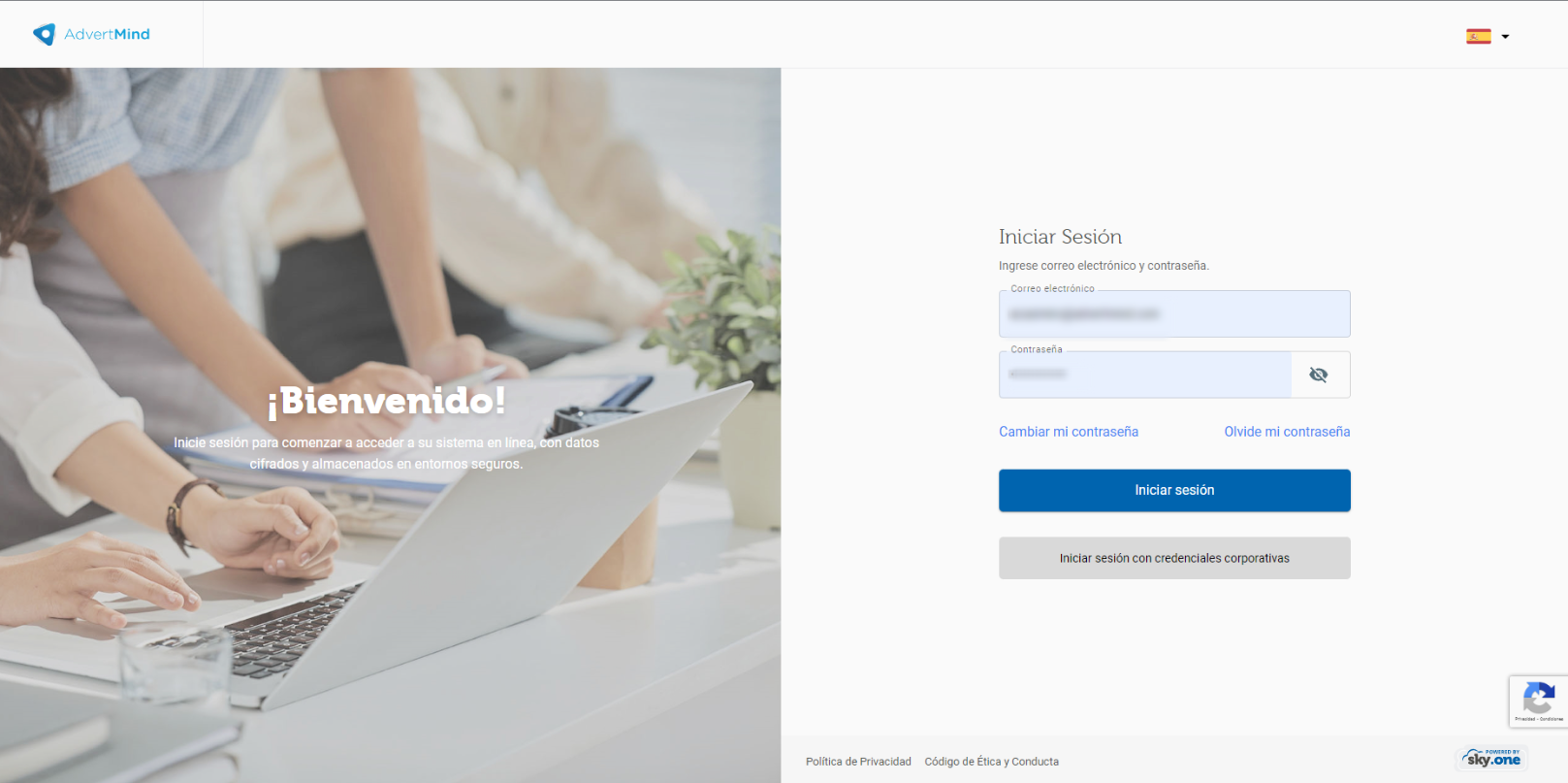
Consideraciones:
Esta nueva herramienta es cada vez más común. Muchos clientes están cambiando a esta plataforma. Para poder ingresar, necesitamos la URL, el usuario con el password y la instalación de un plugin. Aquí te mostramos cómo es el paso a paso.
Proceso:
Dentro de un navegador, abrimos la siguiente URL:
Auto.Sky | Portal de login (autosky.cloud)
Cabe destacar que se puede usar Chrome, Edge, Firefox, Safari, Opera, Brave, etc. lo importante o la recomendación es que sea el mismo siempre para que no se tenga que ajustar la configuración de cookies en cada uno. Aquí te compartitimos otro artículo para que sepan como hacerlo:
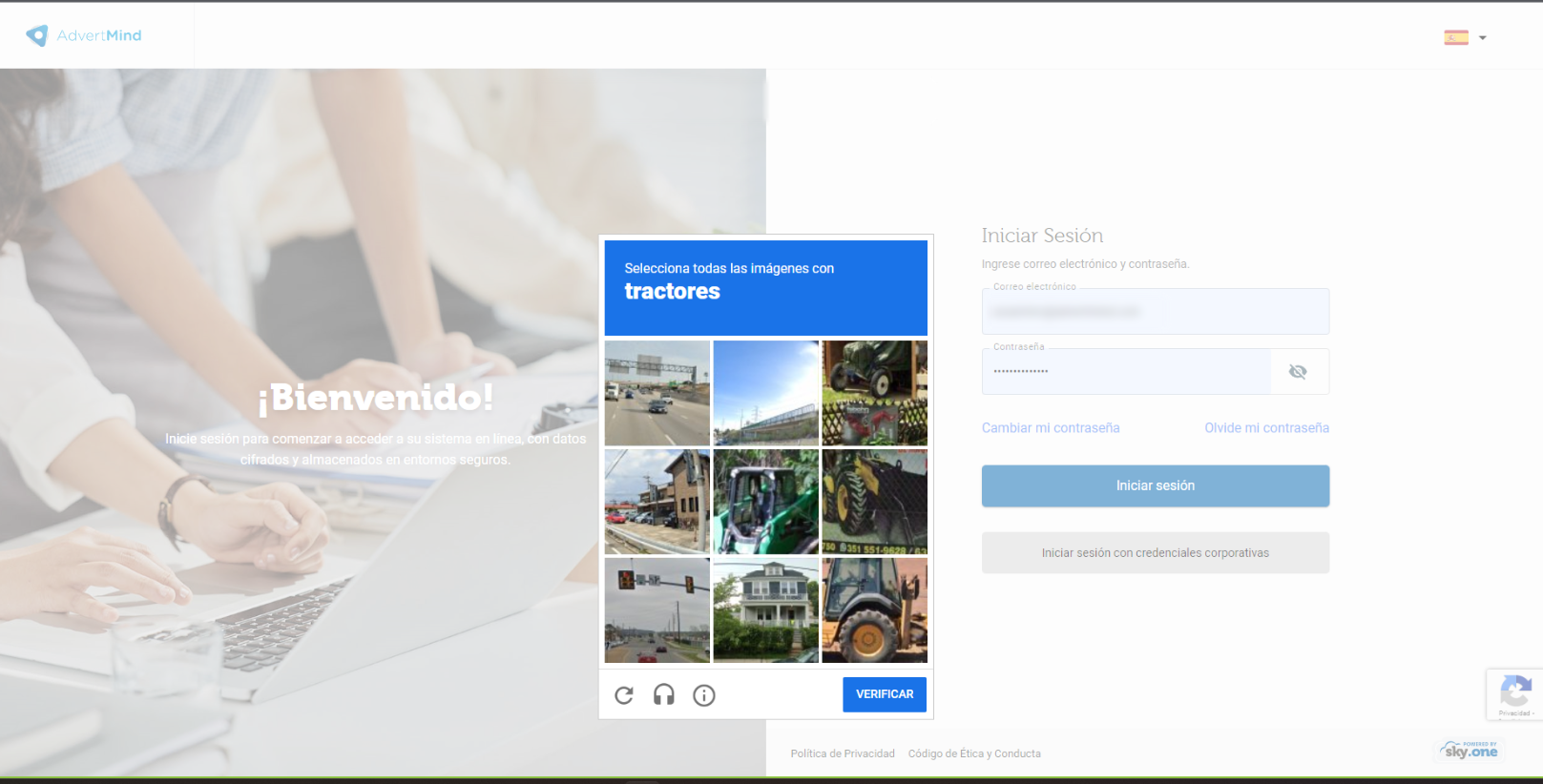
1. Una vez que ingresamos a la página, ponemos nuestros datos por seguiridad reCAPTCHA el cual solo se mostrará si y solo si se llega detectar algun riesgo, si usamos el mismo navegador siempre se reduce que lo solicite.
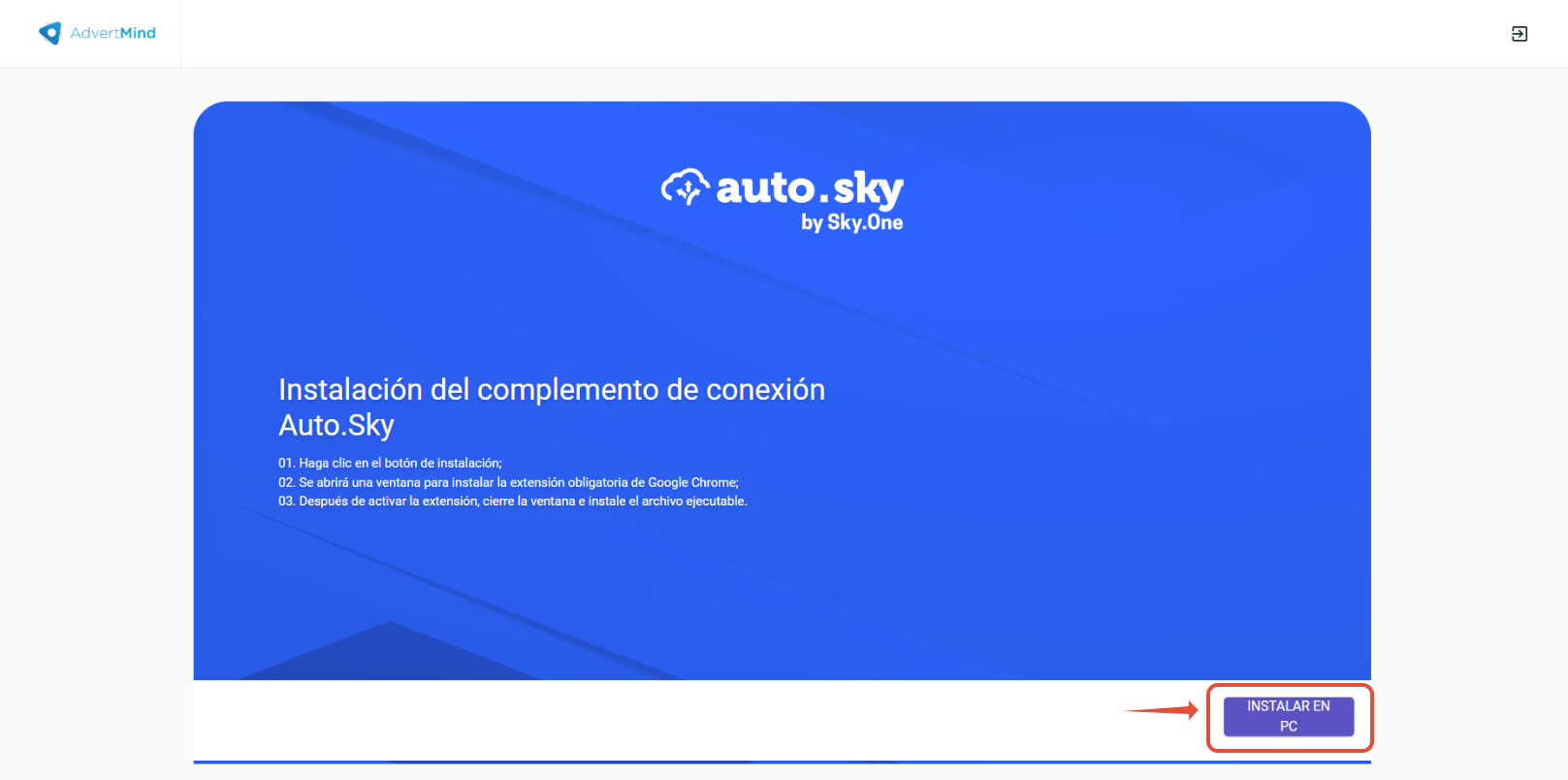
2. Cuando se detecta el primer ingreso, el sistema solicita la instalación del plugin, el cual es muy sencillo, solo damos clic en Instalar en PC.
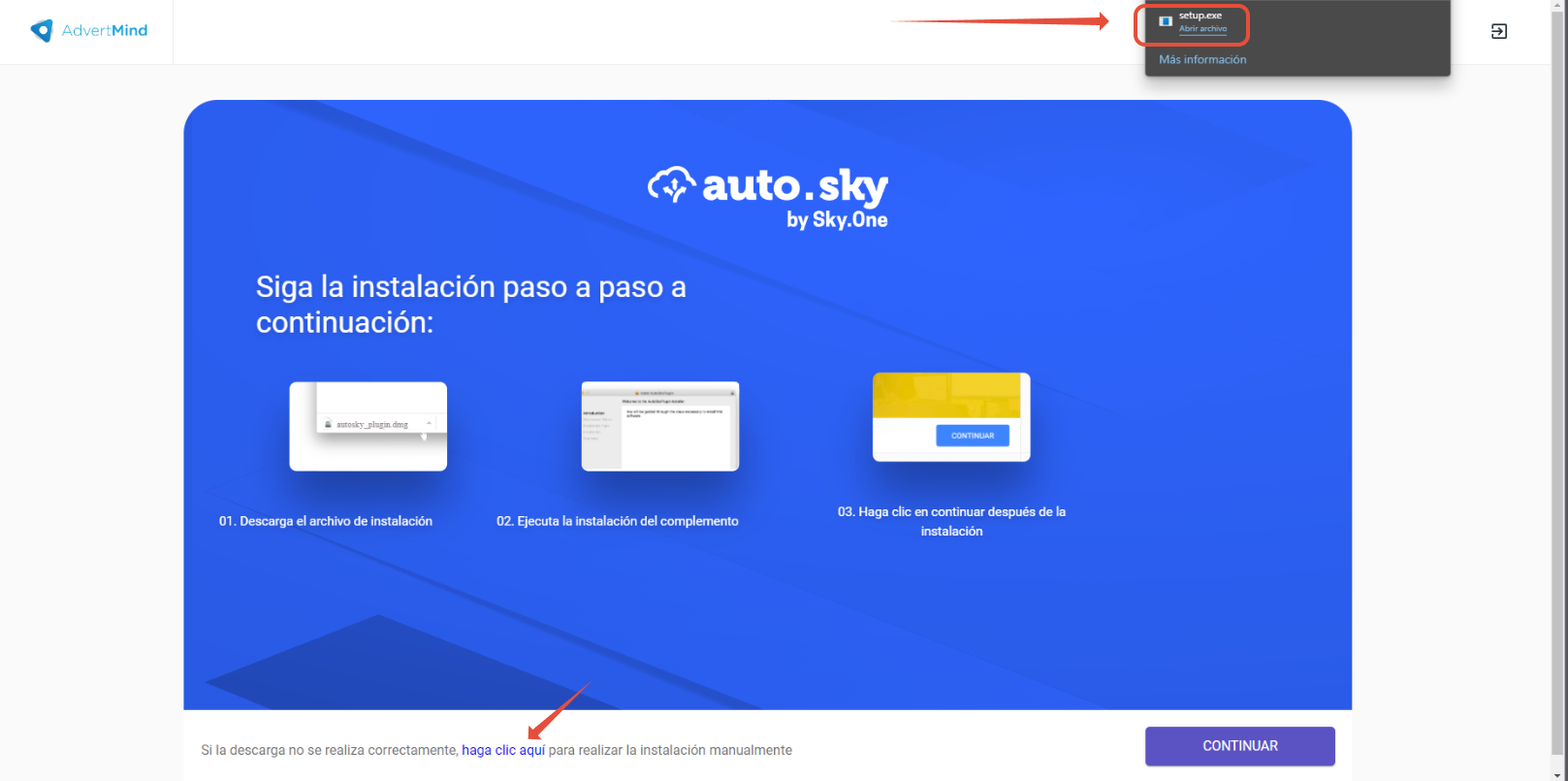
3. Esto nos cambiará de pantalla con los pasos por hacer, que sería solo darle doble clic al archivo que descarga y continuar, pero si no se hace la descarga en la parte inferior nos comparten un link para hacerlo de nuevo y poder seguir con este proceso.
4. Cuando damos clic sobre el archivo que se descargó, activa esta pantalla, aqui solo necesitamos darle siguiente.
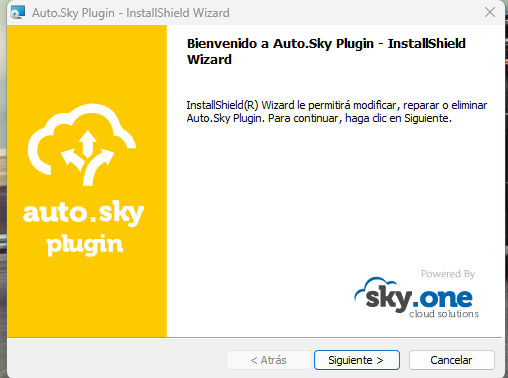
5. Si todo fue correcto nos confirma y damos finalizar.
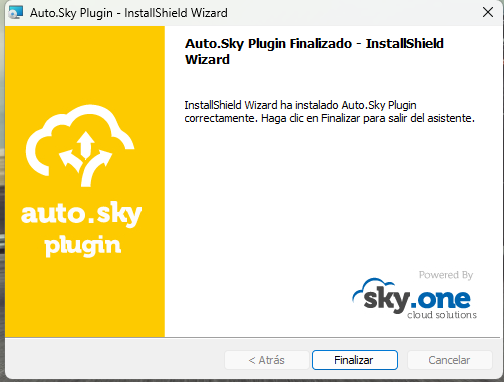
6. Posiblemente active una pantalla confirmando que el proceso se realizó correctamente y está activo, damos cerrar.
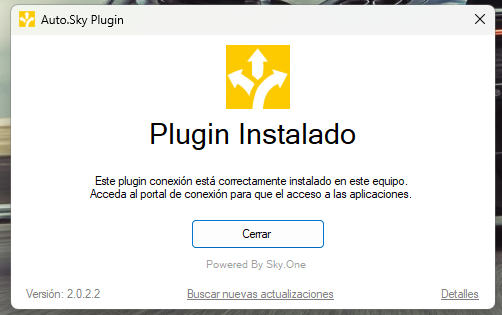
7. Una vez que el navegador detecta el plugin carga los entornos, ya sea para acceder al sistema con pantallas independientes por RDP o abrir todo el sistema en el mismo navegador. Aquí se recomienda usar el que más les guste y les sea funcional.
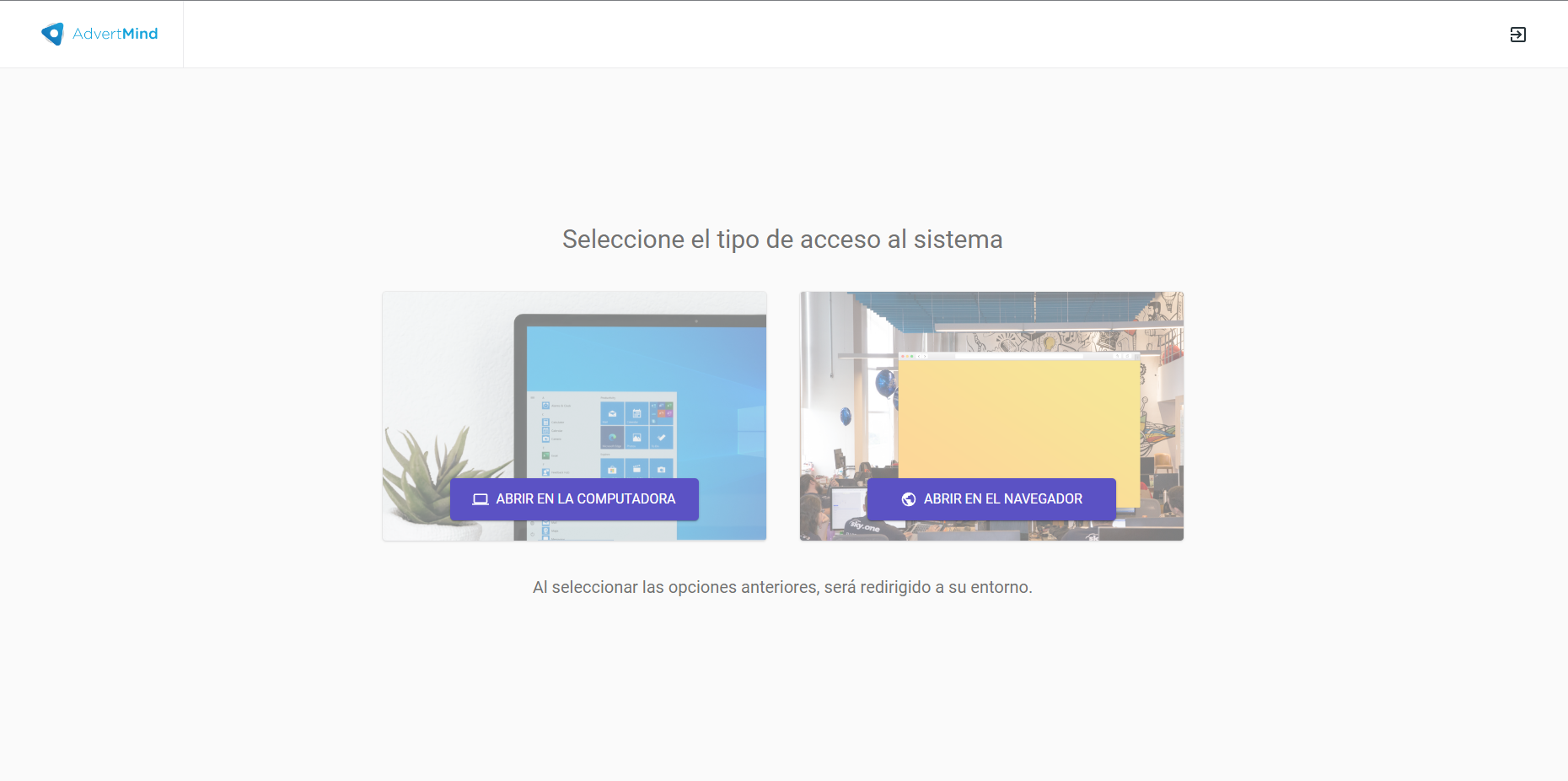
Para este ejemplo usamos el entorno Abrir en la computadora, esto carga otra ventana con los accesos a las carpetas donde se podría alojar la información que descarguemos como reportes, impresiones, etc. adicional el acceso al sistema.
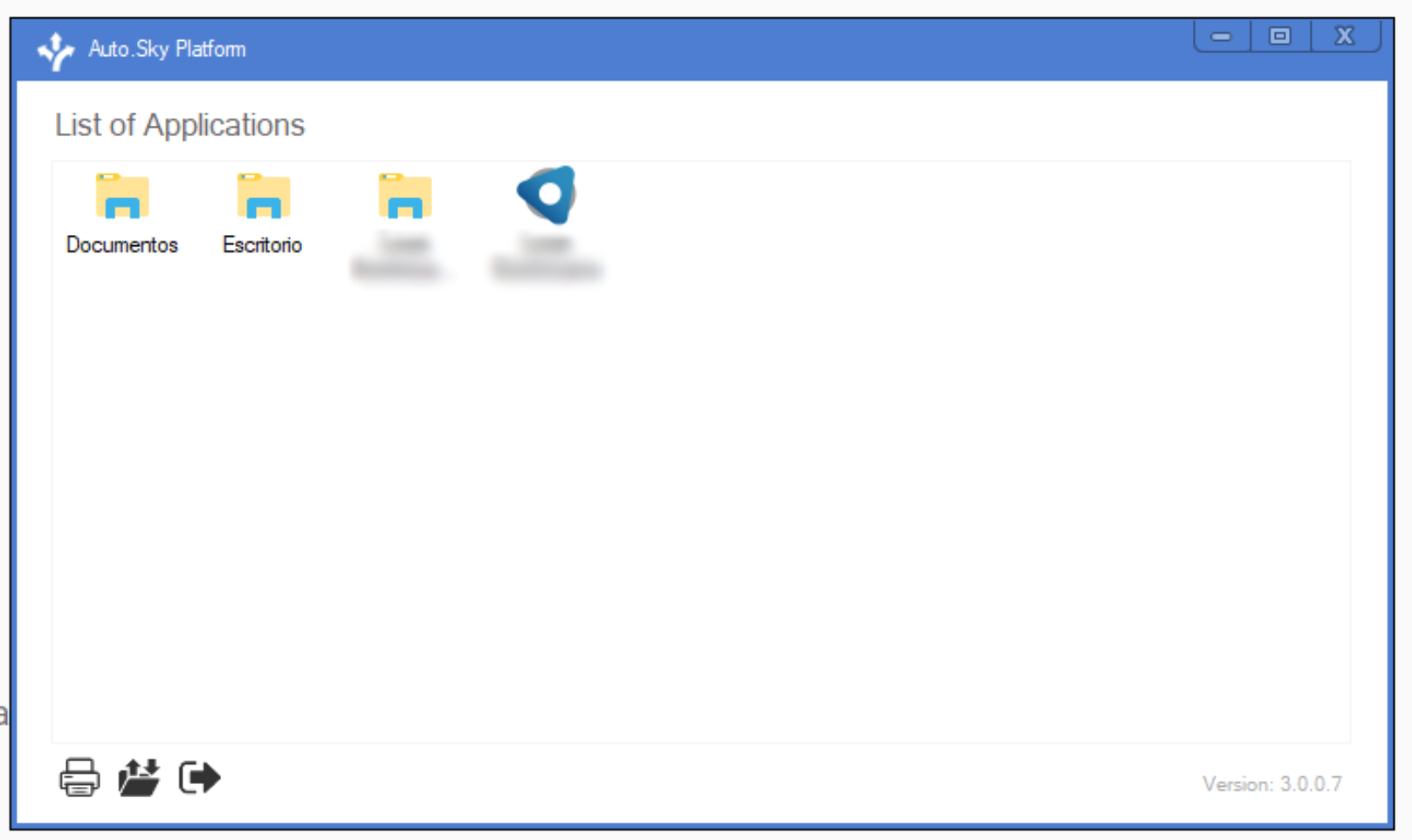
Si terminamos de usar el sistema se recomienda cerrar la sesión para que si necesitamos ingresar de manera inmediata no nos diga que temos que esperar unos minutos. Para cerrar la ventana de acceso basta con darle clic en el ícono de tache de la esquina o en el boton salir, esto nos solicitara confirmar.
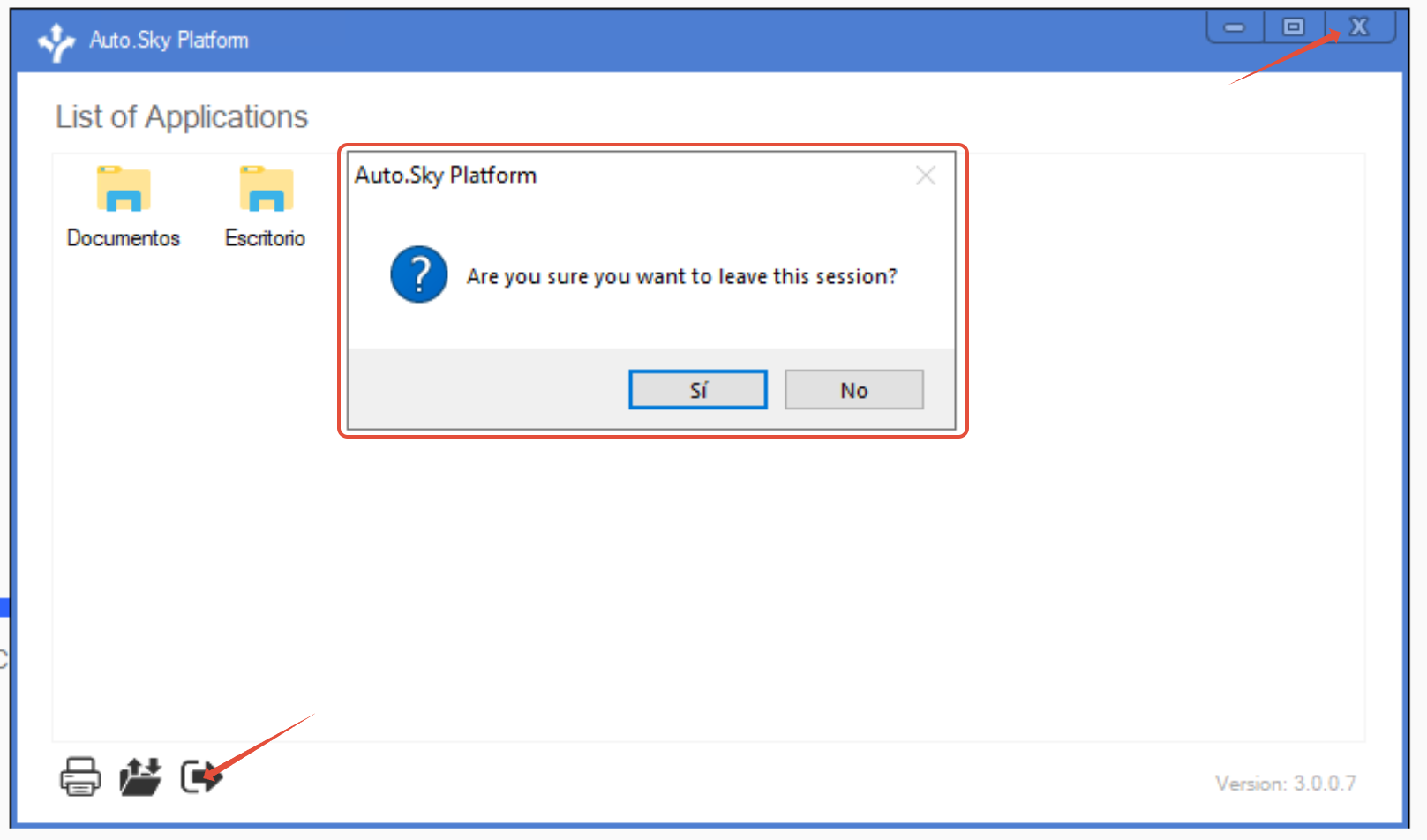
Una vez que confirmamos solo cerramos la sesión del navegador desde el botón de salir.
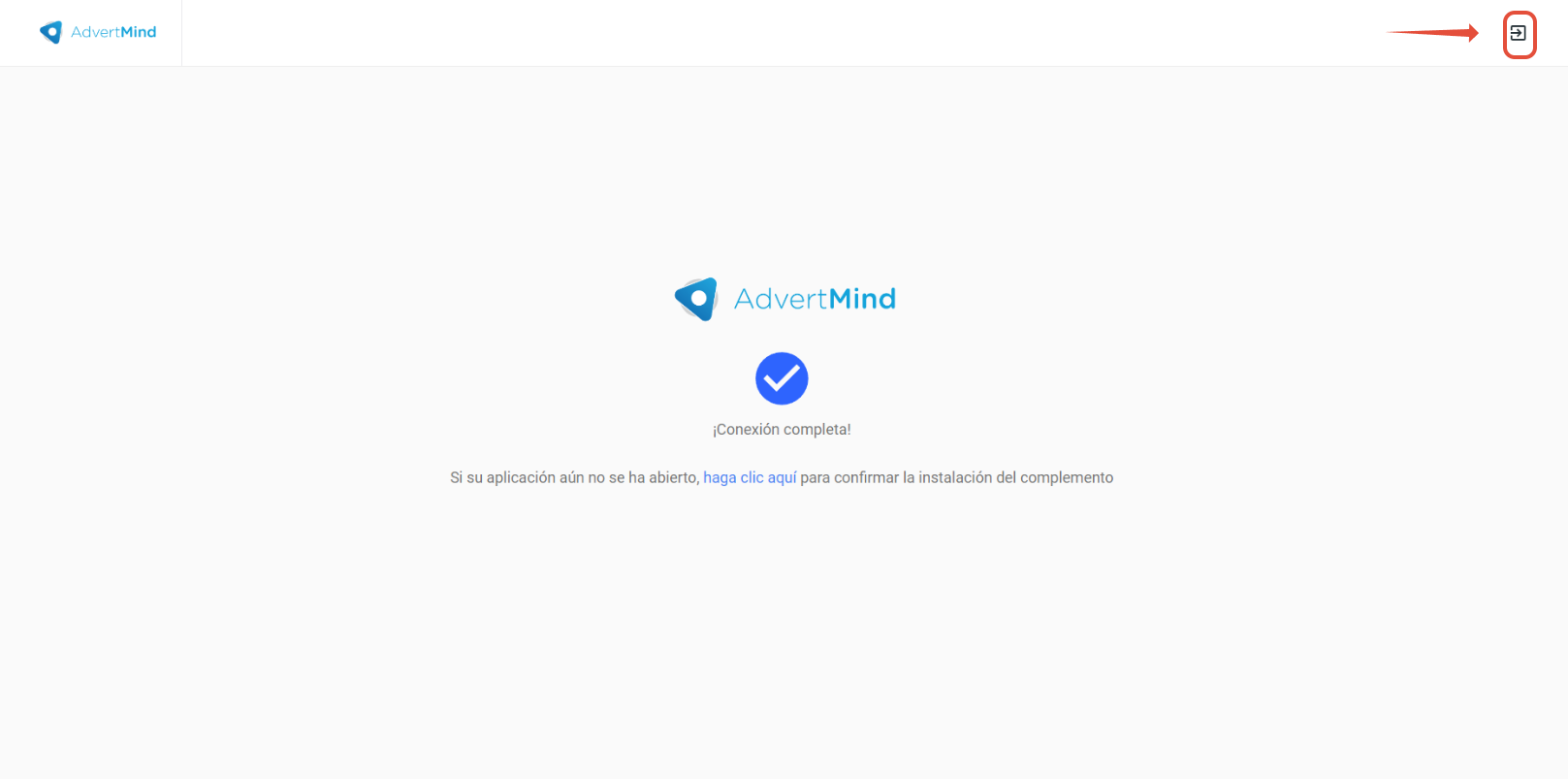
Esto nos dejará en la pantalla de login y quiere decir que todo lo cerramos de forma correcta.