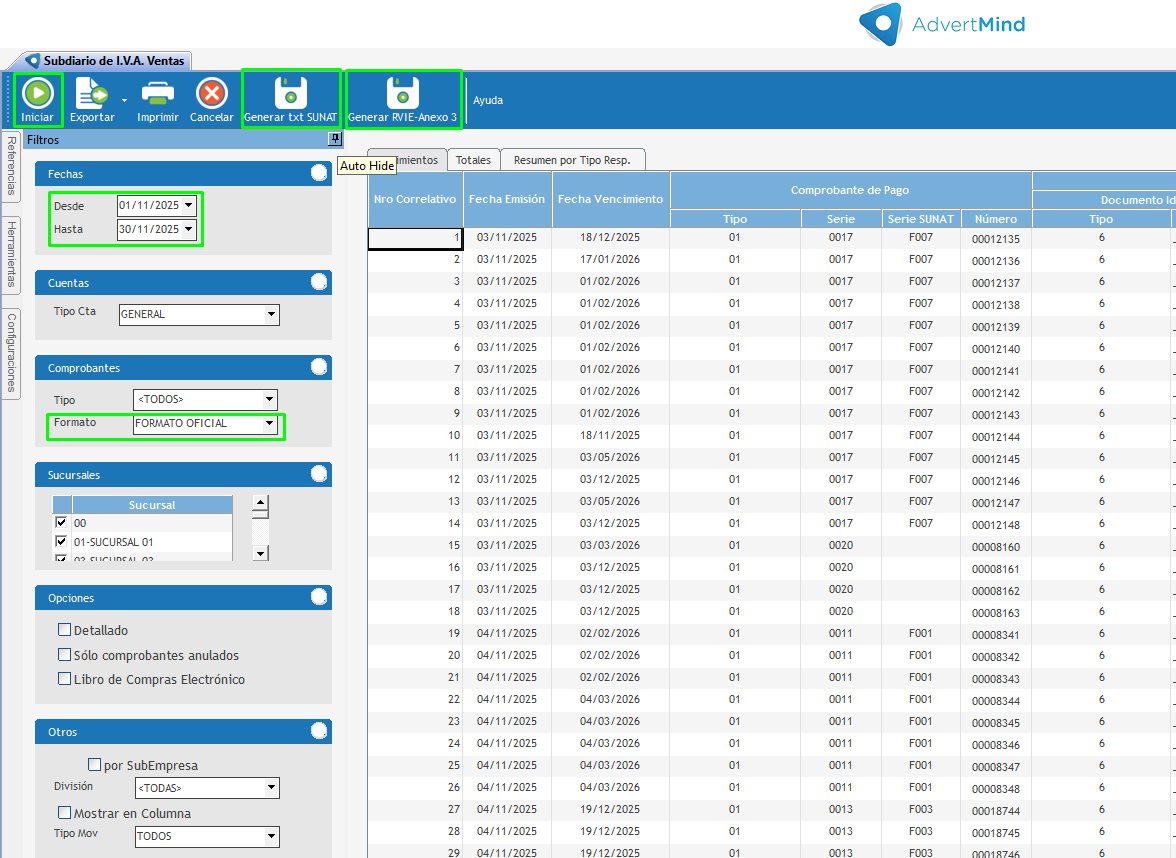
Consideraciones:
En el caso particular de Perú, se deben generar y presentar ciertos reportes al ente fiscal (SUNAT), esto para cumplir con la normativa fiscal.
Dichos informes se generan en un formato especifico.
Proceso:
Son varios los informes/reportes que se generan desde el sistema, a continuación, se detallan los mismos y los filtros a utilizar para generar dicha información: en el
Se debe ingresar a la opción:
Se define el periodo
- Se definen los movimientos (tildar los campos que se visualizan en el ejemplo), tildar “mostrar formato sunat”
- Verificar que esté tildado solamente el módulo “caja-banco”
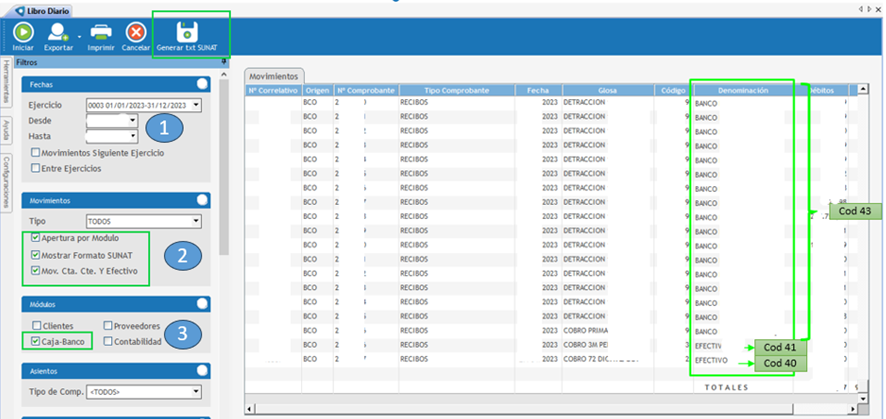
4. Definir filtros de visualización como se muestran en el ejemplo
5. Presionar “iniciar”
6. El botón de "Genera txt Sunat" se activa.
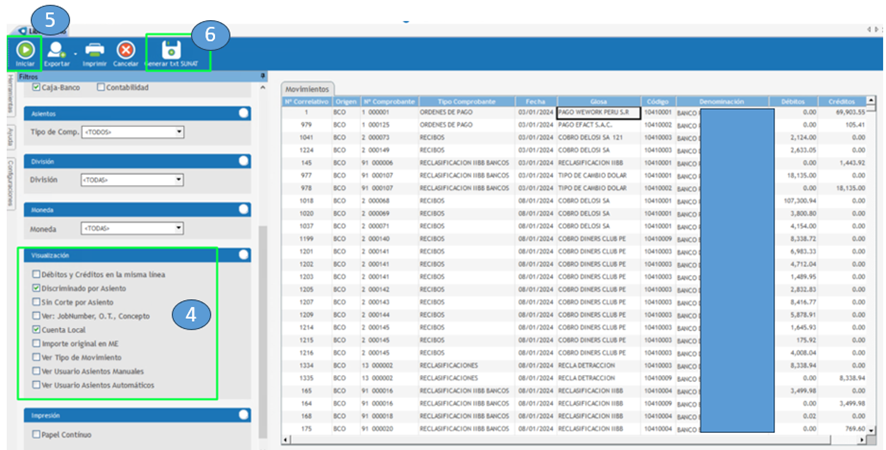
Al presionar el botón “Generar txt SUNAT” el sistema genera dos tipos de txt:
1) Libro Caja Y Bancos - Detalle De Los Movimientos Del Efectivo:
Genera la información de las cuentas de contables del código de observación 40 y 41.
2) Libro Caja Y Bancos - Detalle De Los Movimientos De La Cuenta Corriente.
Genera la información de las cuentas contables del código de observación 43.
El sistema emite un mensaje donde informa que ha generado con éxito los dos tipos de txt.
Estos archivos se guardarán en Files.
II. Libro Diario o Libro Diario de Formato Simplificado:
Se debe ingresar a la opción

1. Se define el periodo
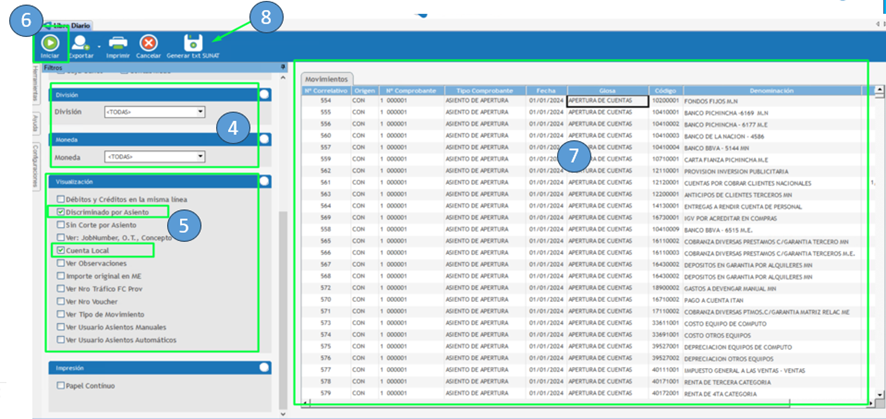
2. Se definen los movimientos (tildar los campos que se visualizan en el ejemplo), tildar “Mostrar formato Sunat”.
3. Verificar que estén tildados todos los módulos
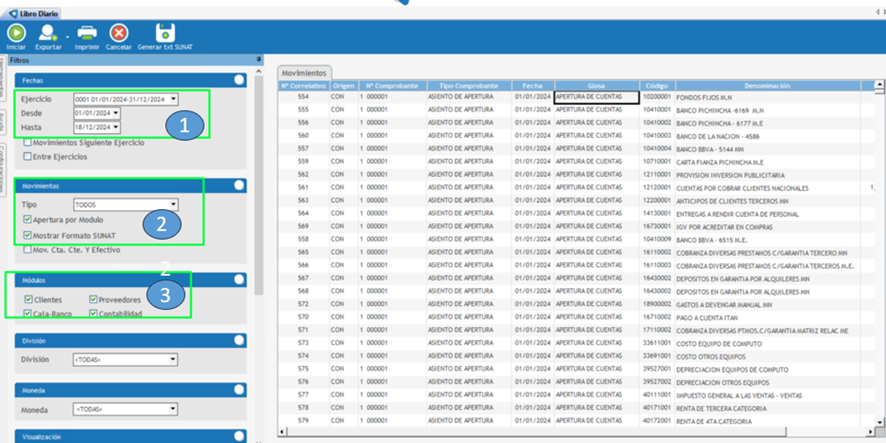
4. Los filtros de división y moneda se mantienen como están definidos.
5. En los filtros de visualización se definen los campos tildados en el ejemplo.
6. Presionar icono “iniciar”.
7. Se regenera reporte.
8. El botón de "Genera txt Sunat" se activa.
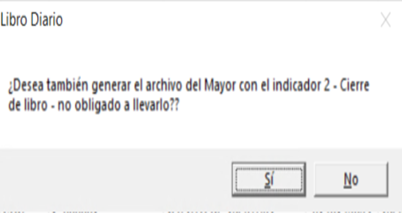
Al presionar el botón “Generar txt Sunat” el sistema va a solicitar que confirme.
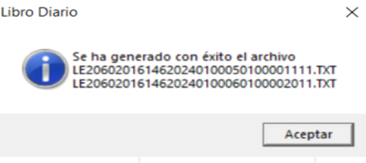
Posteriormente, al confirmar, se generarán 2 archivos con la siguiente denominación.
Es opcional si desea generar el 2do archivo.
Los archivos txt generados se guardan en la carpeta files
III. Plan de Cuentas
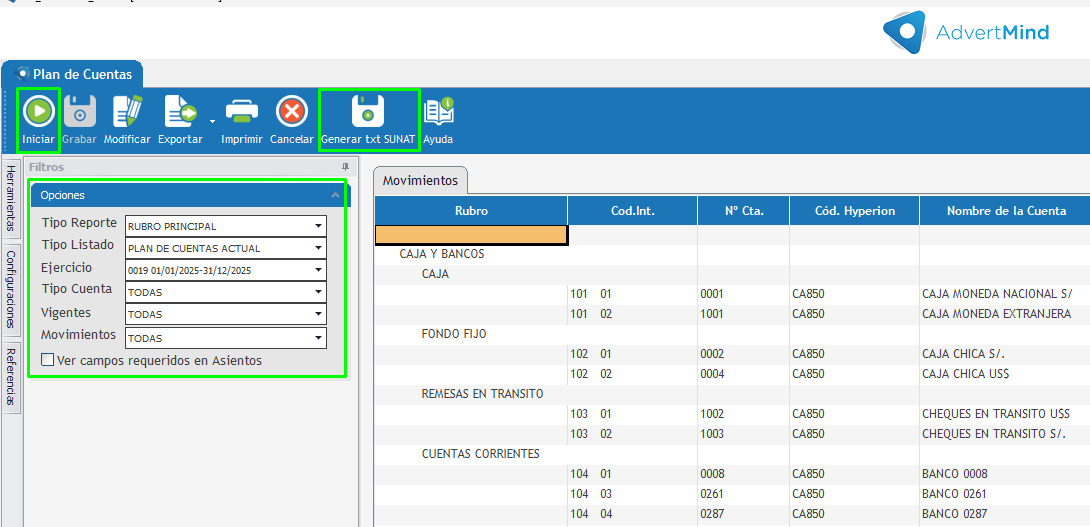
1. Presionar icono “iniciar”, sin hacer modificaciones al filtro.
2. Se regenera reporte.
3. Se habilita el botón de Genera txt Sunat .
4. El sistema generará el archivo txt, el cual se guarda en la carpeta files.
IV. Libro Mayor General de Cuentas
Se debe ingresar a la opción

1. Se define el periodo.
2. Se seleccionan los parámetros en el filtro “apertura”, la presentación debe ser “junta” y en el filtro desglose “formato Sunat”.
3. Presionar icono “iniciar”.
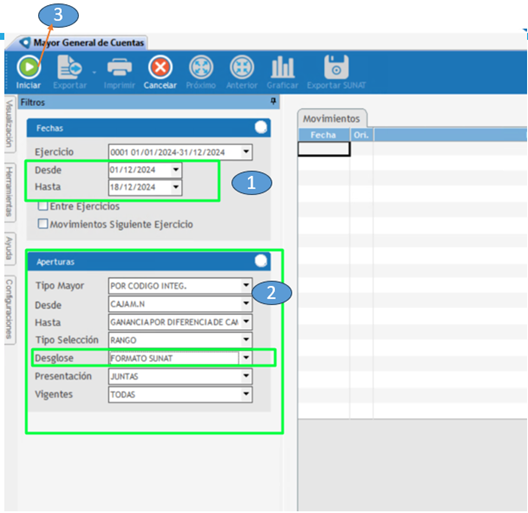
4. Se genera el reporte.
5. Se activa el botón “Exportar Sunat"
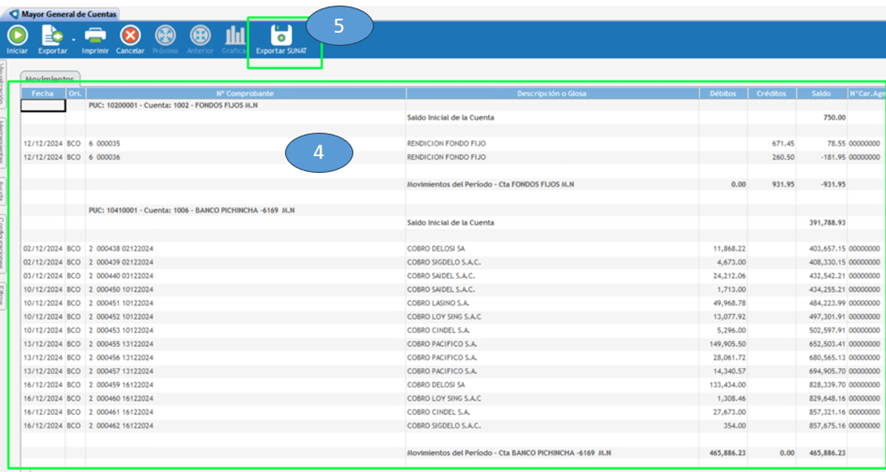
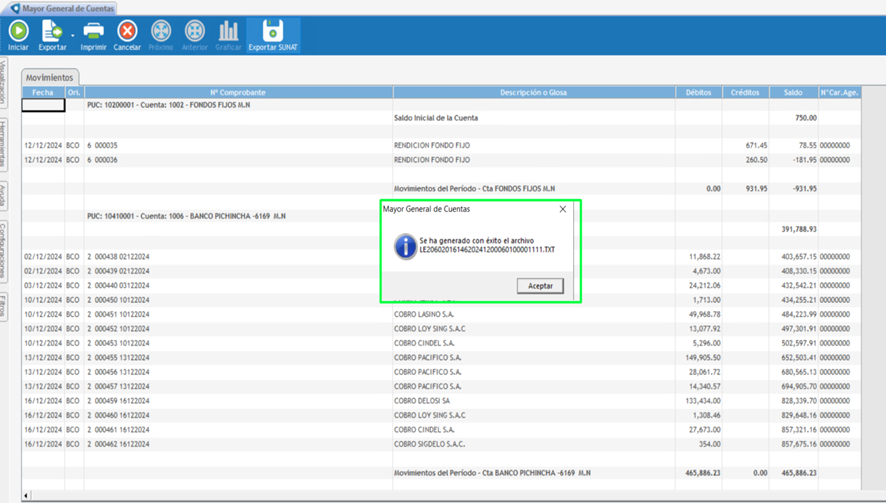
Al presionar el botón “Exportar Sunat”, el sistema generará el archivo txt, el cual se guarda en la carpeta files.
V. Registro de Activos Fijos
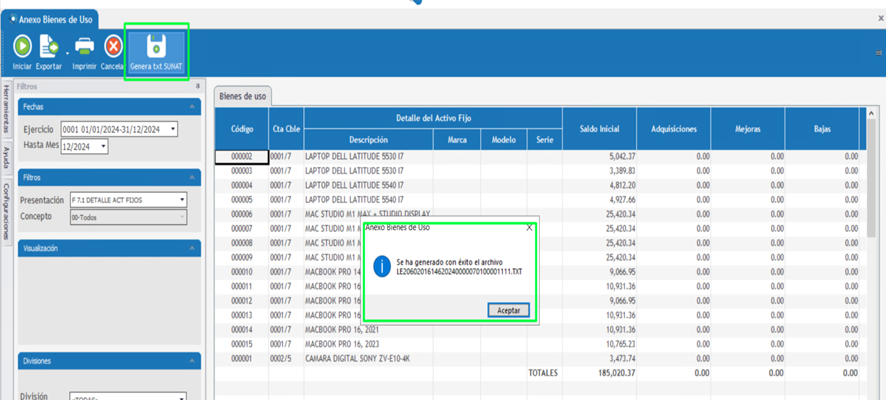
Si el reporte es el anexo de bienes de uso,
Deben ingresar a la opción:

- Definir el periodo.
- Definir el filtro presentación como “F 7.1 Detalle Act Fijos.
- Presionar “iniciar”.
- Se active el botón “Genera txt Sunat”.
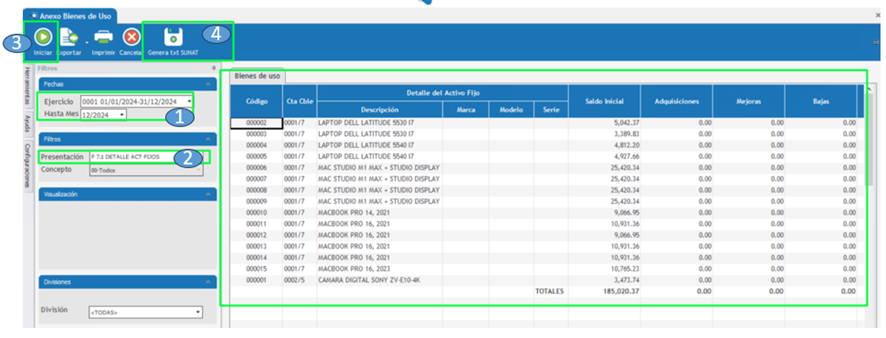
Al presionar el botón “Exportar Sunat”, el sistema generará el archivo txt, el cual se guarda en la carpeta files
VI. Libro de Inventarios y Balances
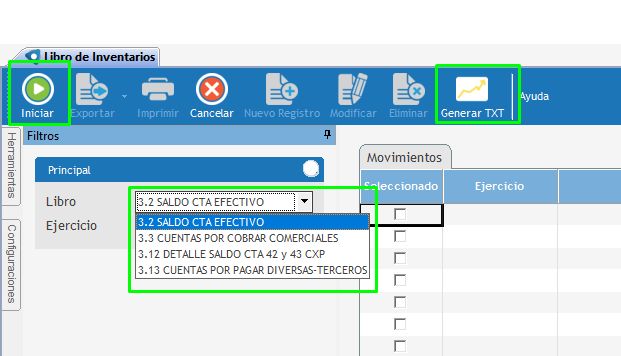
Libros disponibles para exportarción a TXT
1. Anexo 3.2: Saldo Cuenta Efectivo
2. Anexo 3.3: Cuentas por Cobrar Comerciales
3. Anexo 3.12: Detalle Saldo Cuenta 42 y 43 Cuenta por Pagar
4. Anexo 3.13: Cuentas por Pagar Diversas Terceros
VII. Libro Sub Diario de Compras
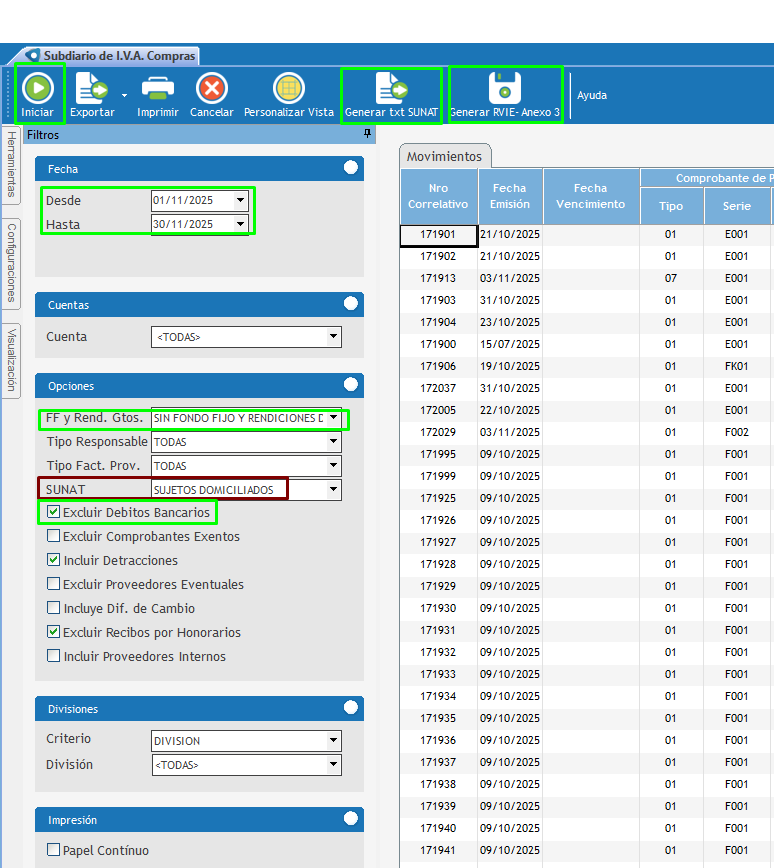
* Para reportar en PLE:
Luego de generar el reporte dar al botón "Generar txt SUNAT"
* Para reportar en SIRE:
Luego de generar el reporte dar al botón "Generar RVIE Anexo 3"
Filtro:
1. Aplicar mes completo
2. Sin fondo fijo y rendiciones
3. SUNAT: Sujetos Domiciliados
4. Excluir Débitos Bancarios
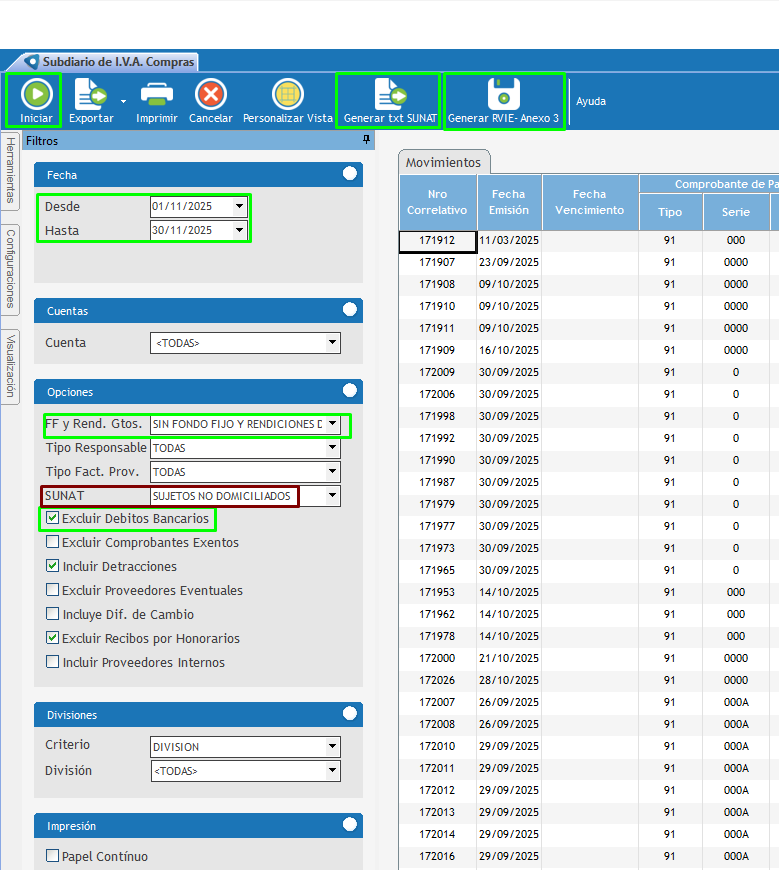
Filtro:
1. Aplicar mes completo
2. Sin fondo fijo y rendiciones
3. SUNAT: No domiciliados
4. Excluir Débitos Bancarios
VIII. Libro Sub Diario de Ventas
* Para reportar en PLE:
Luego de generar el reporte dar al botón "Generar txt SUNAT"
* Para reportar en SIRE:
Luego de generar el reporte dar al botón "Generar RVIE Anexo 3"
Filtro:
1. Aplicar mes completo
2. Formato Oficial (SUNAT)