
Si bien la mayoría de los países de Latinoamérica han implementado la denominada facturación electrónica como consecuencia de cambios normativos a nivel tributario, no es requisito que el proveedor valide o certifique su factura ante la entidad fiscal del país de destino antes de gestionarla con su cliente.
Por ejemplo, un proveedor de Europa no necesita validar o certificar su factura ante la autoridad fiscal de México, Costa Rica, Ecuador, Argentina u otro país.
Asimismo, cuando en el país de origen no exista la obligación oficial de validar o certificar la factura, el comprobante podrá ingresarse de manera manual, siguiendo el procedimiento que se detalla a continuación.
Para el ingreso se utilizará la opción  .
.
En el caso de proveedores del exterior o proveedores locales que no requieran archivo XML/PDF fiscal, será necesario completar manualmente cada uno de los campos con la información correspondiente.
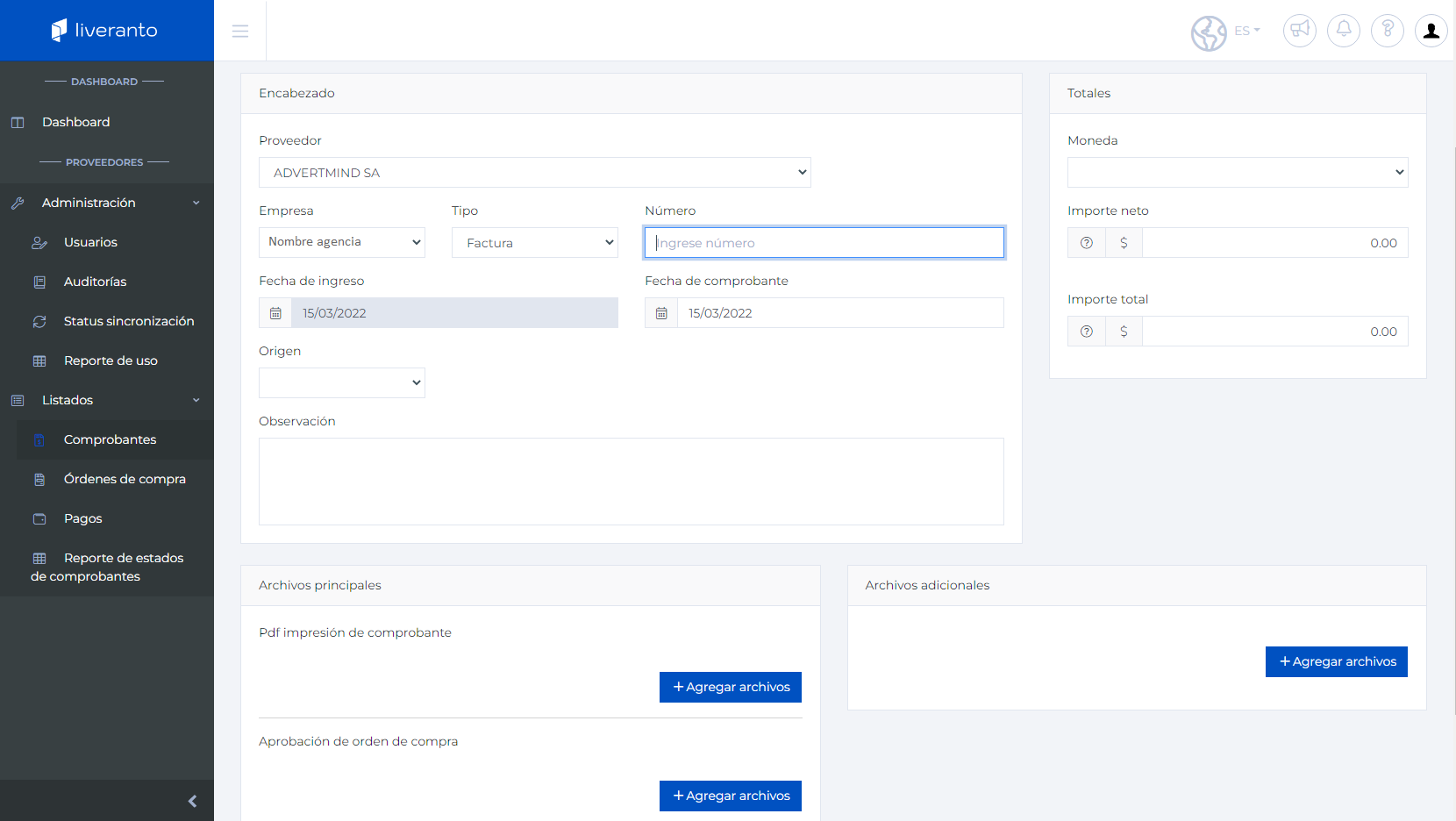
El ingreso del comprobante se divide en tres secciones.
Al finalizar cada sección, se debe presionar el botón correspondiente ubicado debajo del apartado de adjuntos para continuar.
1 - Encabezado
En esta sección se debe completar la siguiente información:
Proveedor: seleccionar cuando el usuario tenga más de un proveedor asociado.
Agencia: indicar la agencia que solicitó el servicio o bien.
Fecha de ingreso: fecha en que se registra el comprobante en el portal.
Fecha de emisión: fecha del documento (factura, nota de crédito o nota de débito).
Tipo de documento: factura, nota de crédito o nota de débito.
Número de documento: número identificatorio del comprobante.
Moneda: moneda en la que fue emitido el comprobante.
Importe total: monto total del documento.
Estados del comprobante:
Registrado Web: estado inicial luego de la carga. Permanecerá así hasta enviarse al sistema AdvertMind. Mientras tanto, se podrán realizar ajustes.
Pendiente de aprobación: el comprobante fue transferido a AdvertMind para su revisión.
Rechazado / Aprobado: la agencia rechaza o aprueba el comprobante. El resultado se refleja en la web en pocos segundos. Si es rechazado, se deberán realizar los ajustes indicados en el encabezado y reenviarlo, pasando nuevamente a “Pendiente de aprobación”.
Contabilizado: la agencia realizó la contabilización del comprobante.
Pagado / Pago parcial: se refleja cuando la orden de pago fue efectivizada, total o parcialmente.
Reclamo proveedor: indica que existe un reclamo o consulta asociada al comprobante.
Reclamo agencia: redirige a la sección de reclamos.
Origen: cuando no exista vinculación con Medios, Producción o Gastos, se deberá seleccionar la opción Manual.
Acciones (una vez grabado el comprobante):
 Editar: podrá visualizar la información para editar ciertos campos o agregar archivos.
 Reclamos: podrá realizar reclamos/consultas sobre sus comprobantes.
 Eliminar: elimine comprobantes en estado rechazado dependiendo del tipo de rechazo.
2 - Asociar al pedido
En el caso de facturas manuales, al no existir un pedido asociado, se recomienda detallar el motivo en el campo Observación.

3 - Documentos respaldatorios
En esta sección se deben adjuntar los documentos que respalden el comprobante:
Representación gráfica en PDF de la factura.
Copia en PDF del correo electrónico u otra comunicación donde la agencia indique una referencia y acepte el costo ingresado.
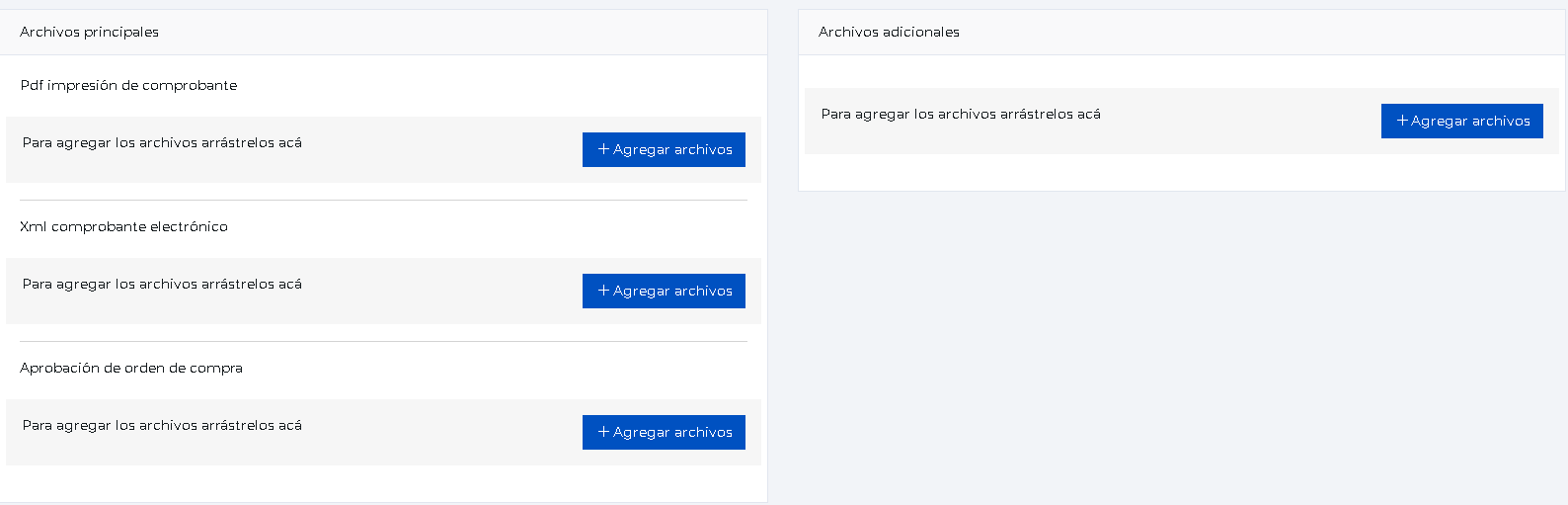
Es fundamental adjuntar correctamente la documentación respaldatoria para evitar rechazos y demoras en la gestión del comprobante.