
1. Objetivo de este manual
Este manual está pensado para usuarios operativos, no técnicos, y se centra en:
- Qué se puede y qué no se puede contabilizar automáticamente.
- Qué validar antes de presionar el botón Contabilizar.
- Qué significan los errores más comunes y cómo resolverlos.
* Regla de oro: solo se contabilizan comprobantes APROBADOS, cargados desde Web y que pasen todas las validaciones.
2. Alcance de la funcionalidad
La contabilización automática permite:
- Contabilizar múltiples comprobantes en lote.
- Calcular automáticamente retenciones y detracciones según normativa peruana.
- Generar asientos contables completos (neto, impuestos, ajustes y redondeos).
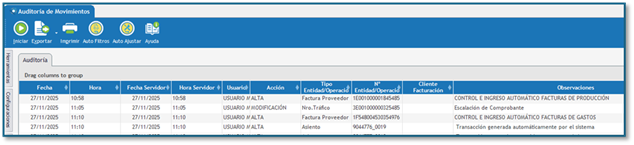
- Registrar auditoría completa del proceso.
Orígenes soportados
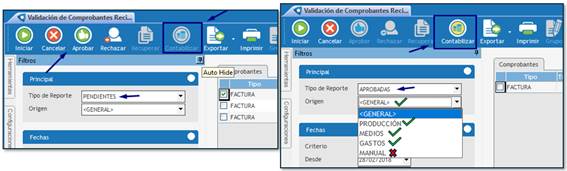
Solo se procesan comprobantes de origen: - Medios - Producción - Gastos
No se procesan:
- Comprobantes manuales.
- Comprobantes con origen SIN DEFINIR u otro no soportado.
3. Requisitos previos (checklist)
Antes de comenzar, verificar que tener:
- El sistema en versión 5.2 o superior.
- El parámetro Contabilización automática de facturas de proveedores activado.
- La carga de comprobantes desde Web activa.
- La validación de comprobantes Web activa.
Si falta alguna de estas opciones, el botón Contabilizar no aparecerá o quedará deshabilitado.
4. Uso en pantalla
Estados del reporte
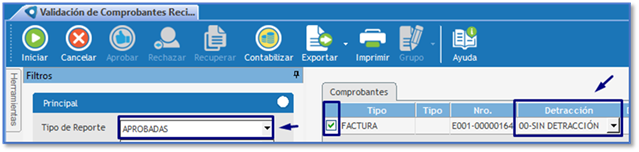
El botón Contabilizar solo se habilita cuando el reporte está en estado: - APROBADAS.
Permanece deshabilitado en: Pendientes, Rechazados, Contabilizadas.
Comportamiento del botón
- Al abrir el reporte: deshabilitado.
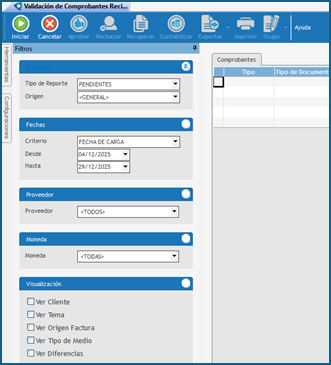
- Al filtrar APROBADAS y presionar el botón Iniciar: habilitado (si hay comprobantes).
Al cambiar filtros: el sistema vuelve a evaluar automáticamente.
5. Validaciones automáticas antes de contabilizar
5.1 Fecha contable
- Debe corresponder a un período abierto.
- Si el mes está cerrado dará error “La fecha corresponde a un mes cerrado” y se interrumpe todo el proceso.
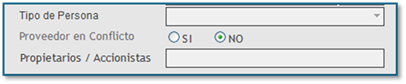
5.2 Proveedor en conflicto
- El comprobante se desmarca automáticamente.
- No se contabiliza.
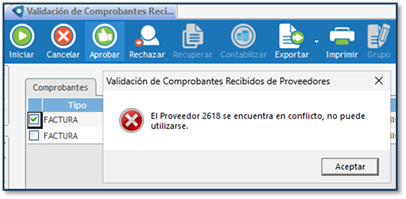
¿Qué hacer en este caso? Resolver el conflicto del proveedor y volver a intentar.
5.3 Adjuntos obligatorios
- Si faltan adjuntos requeridos:
- El comprobante no se contabiliza.
- Se muestra advertencia con el listado.

¿Qué hacer en este caso? Adjuntar los documentos y volver a ejecutar el proceso.
6. Tratamiento específico para Perú
6.1 Boletas de Honorarios (Documento tipo “02”)
Esta validación es crítica y puede bloquear todo el lote.
El sistema compara:
- Retención calculada por el sistema.
- Retención informada en el XML del proveedor.
Resultado posible
- Diferencia = 0 → se puede contabilizar.
- Diferencia ≠ 0 → bloqueo total del proceso.
Mensaje: “Existen diferencias en la retención de boletas de honorarios a contabilizar. Por favor, revise”.
¿Qué hacer en este caso?
- Revisar la columna Control Retenciones.
- Verificar el código de retención.
- Revisar configuración del sistema.
- Contactar al proveedor si el error está en el XML.
6.2 Detracciones
- Se aplican solo si el código es mayor a 0.
- Cálculo automático según configuración.
- En Soles, el importe se redondea a 0 decimales.
No bloquean el proceso por diferencias.
7. Modificación manual de códigos
Antes de contabilizar, el usuario puede ajustar códigos.
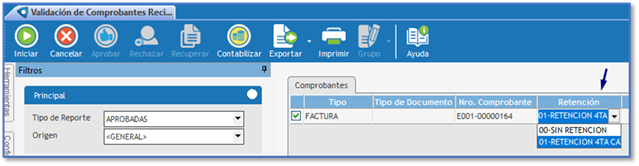
Retención
- Editable solo en APROBADAS.
- Requiere comprobante seleccionado.
- Para Boletas de Honorarios, solo usuarios con rol adecuado.
Al cambiar el código: el sistema recalcula automáticamente los importes y se registra auditoría (usuario, fecha y cambio).
Detracción
- Mismo comportamiento que retención.
- No tiene validación crítica por diferencias.
Importante: el usuario no edita importes, solo códigos.
8. Proceso de contabilización paso a paso
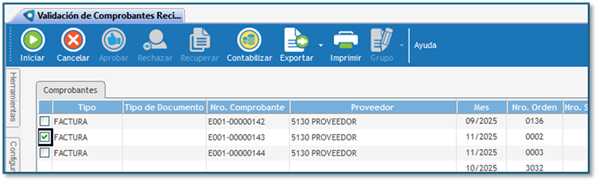
- Seleccionar los comprobantes (checkbox).
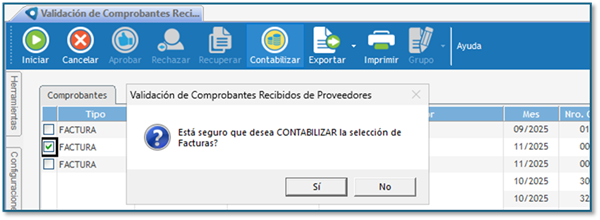
- Presionar Contabilizar.
- Confirmar la acción.
- El sistema ejecuta todas las validaciones.
- Se procesan retenciones y detracciones.
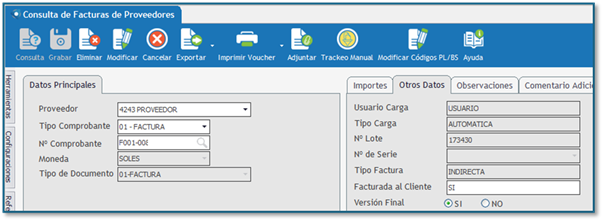
- Se generan los asientos contables.
- El estado pasa a CONTABILIZADO.
- Se registra auditoría.
9. Comprobantes que NO se contabilizan automáticamente
- Proveedores en conflicto.
- Boletas de Honorarios con diferencias de retención.
- Origen no soportado.
- Fecha contable inválida.
- Comprobantes ya contabilizados.
- Diferencias de moneda o importes fuera de tolerancia.
- Falta de cotización en moneda extranjera.
10. Redondeos automáticos
- El IVA se calcula con alta precisión.
- Se redondea solo el total final.
- Si la diferencia está dentro de tolerancia, el sistema genera: “AJUSTE REDONDEO PROVEEDOR”.
Estos ajustes son automáticos y no se pueden editar manualmente.
11. Mensajes frecuentes y qué significan
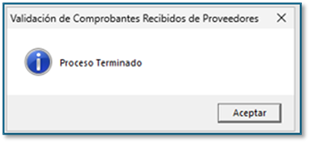
✔ Proceso exitoso
- Todos los comprobantes fueron contabilizados correctamente.
⚠ No se encontraron documentos seleccionados
- No había comprobantes marcados o fueron desmarcados por validaciones.
❌ Proceso con errores
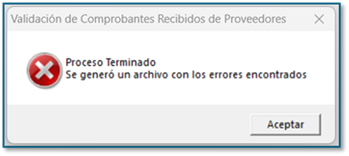
- Algunos comprobantes fallaron.
- Se genera un archivo de log con el detalle.
12. Recomendaciones finales
- Contabilizar primero lotes pequeños.
- Revisar siempre Control Retenciones antes de ejecutar.
- Probar exhaustivamente facturas en moneda extranjera.
- Ante errores, usar el log como guía principal.