Consideraciones:
Un usuario reporta el siguiente escenario tras procesar una planilla de gastos:
- La planilla de gastos del usuario fue completada y se encuentra aprobada en el sistema.
- Al intentar imprimir la rendición, el documento se genera con los importes en cero ($0) (ver Imagen).
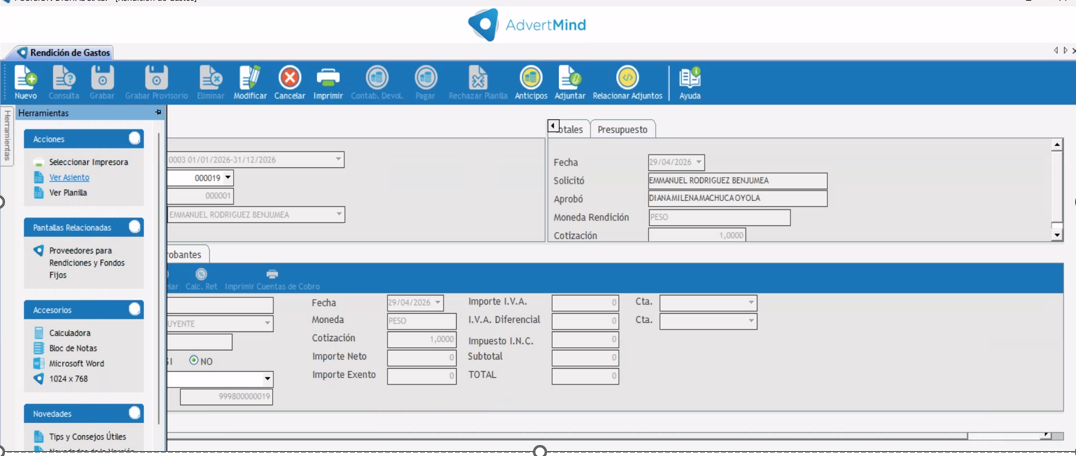
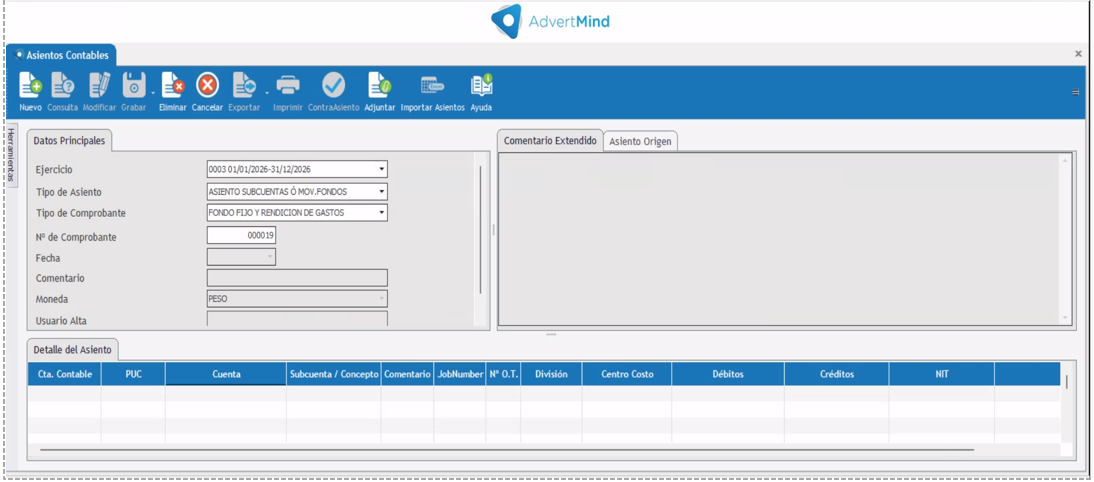
- Al consultar el asiento contable correspondiente (por ejemplo, el comprobante N° 000019), este aparece completamente vacío y sin movimientos reflejados en la grilla de detalle
Causa Raíz
No se trata de un error o falla del sistema.
Tanto la impresión de la rendición como el asiento contable no muestran datos porque la rendición se encuentra guardada en estado "PROVISORIO"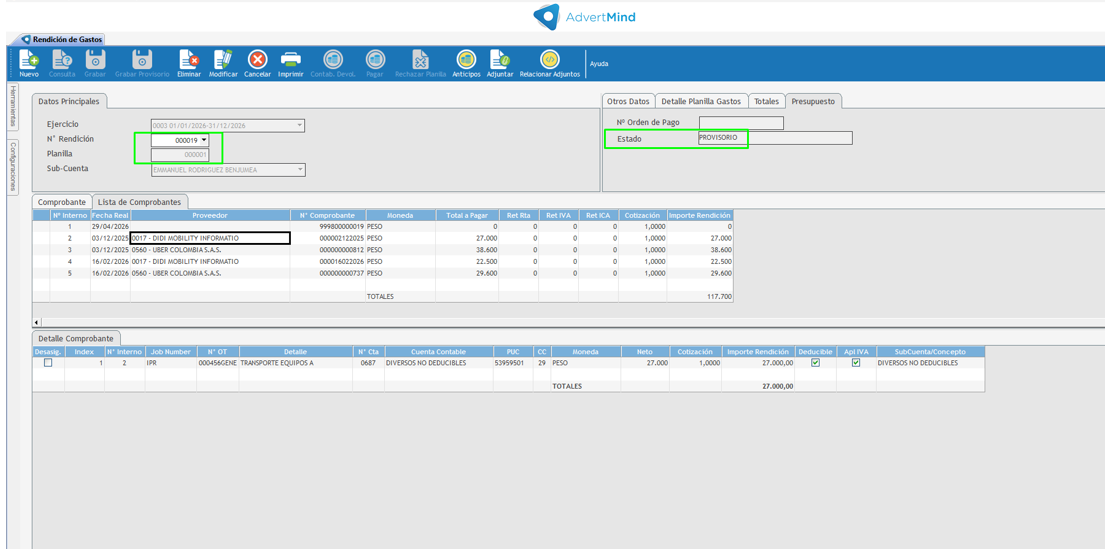 Cuando un documento está en grabación provisoria, el sistema reserva el número de comprobante, pero no realiza la afectación contable definitiva ni totaliza los saldos para impresión hasta que el proceso se cierre formalmente.
Proceso:
Para solucionar esta situación y hacer que los importes se visualicen correctamente en la impresión y en la contabilidad, se debe realizar la Grabación Definitiva de la rendición siguiendo estos pasos:
Buscar la Rendición: Ingrese a la pantalla de Rendición de Gastos y llame el número de rendición afectado (ej.
000019).Habilitar Edición: En la barra de herramientas superior, haga clic en el botón
Modificar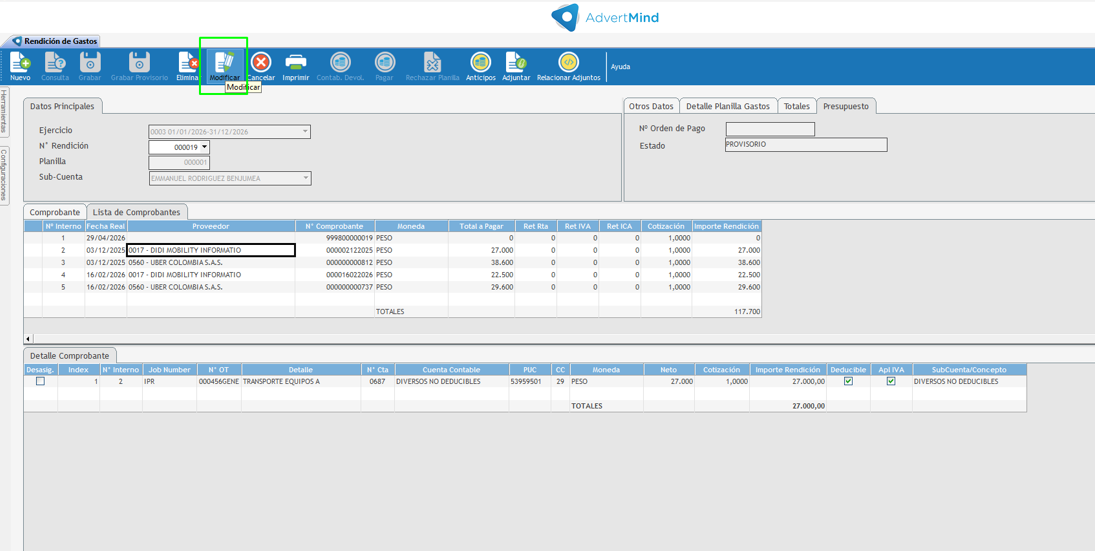
Verificar el Estado: Notará que en la pestaña Otros Datos, el campo Estado indica claramente
PROVISORIO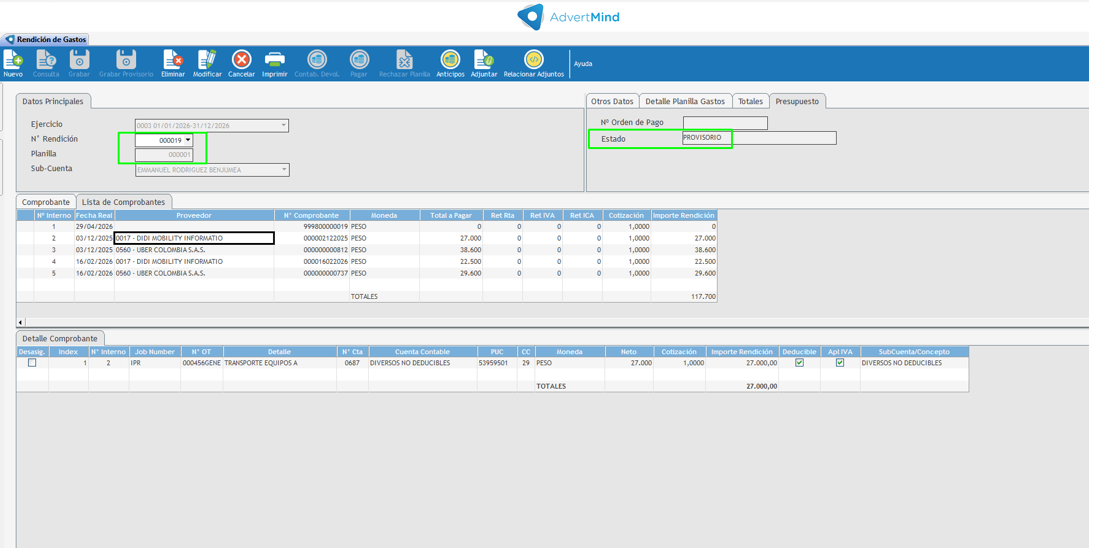
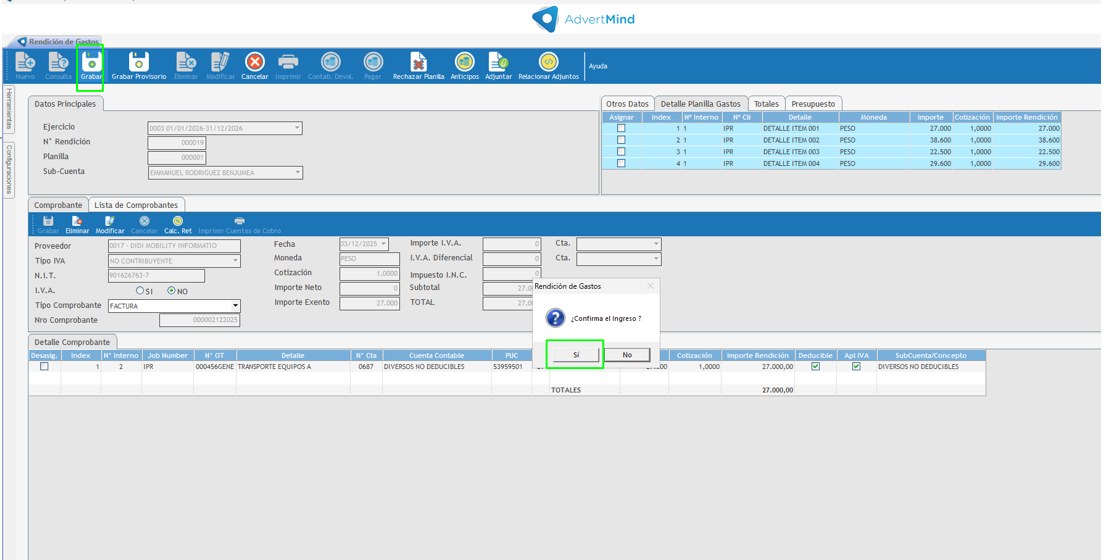
Efectuar Grabación Definitiva: Con el documento en modo edición, haga clic en el botón
Grabar(icono de disquete estándar, NO en Grabar Provisorio) ubicado en el extremo izquierdo de la barra de herramientas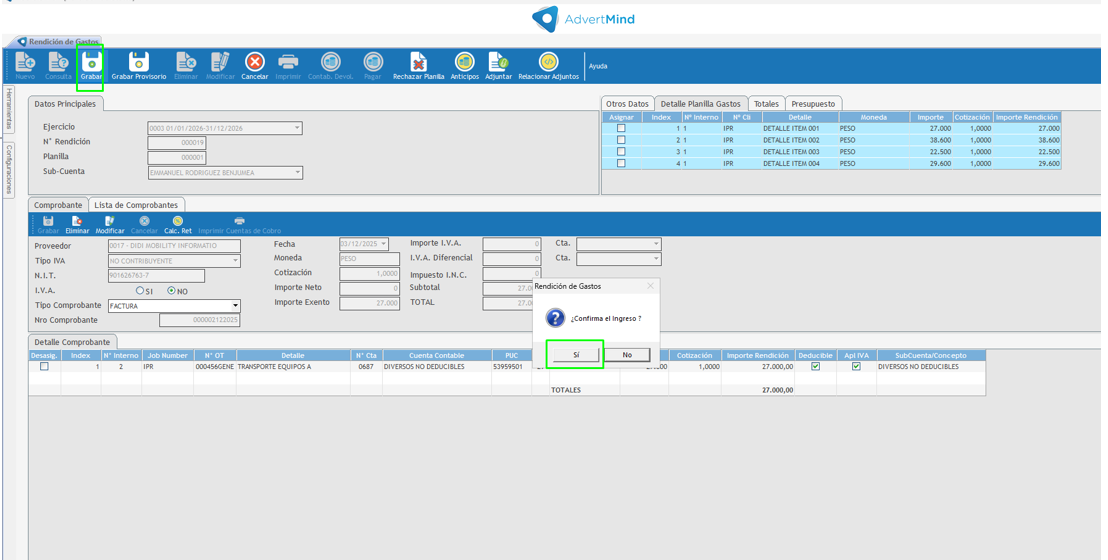
Confirmar la Acción: El sistema arrojará una ventana emergente con la pregunta ¿Confirma el Ingreso?. Haga clic en el botón
Sí