
Importación, conciliación y ajuste automático de facturas de Google y Meta
1. Objetivo
El objetivo de esta funcionalidad es simplificar y agilizar el proceso de registración y conciliación de las facturas emitidas por Google y Meta, automatizando la identificación de las órdenes de publicidad relacionadas y permitiendo ajustar sus importes de acuerdo con los valores efectivamente facturados.
De esta manera, se busca reducir las tareas manuales de identificación de órdenes y modificación de importes, facilitando la conciliación entre la facturación recibida y la inversión planificada.
El proceso comprende tres etapas principales:
Importación automática de las facturas desde Liveranto.
Conciliación de los comprobantes recibidos en Advertmind.
Asociación y ajuste de las órdenes desde Planificación de Digital.
2. Consideraciones previas
Antes de comenzar a utilizar la funcionalidad, es importante tener en cuenta los siguientes puntos:
La funcionalidad aplica exclusivamente a comprobantes de proveedores Google y Meta.
La importación debe realizarse mediante el proceso de importación automática de Liveranto.
Para las facturas de Meta, el sistema obtiene la información de las líneas y sus respectivas órdenes de taxonomía directamente de la factura.
Para las facturas de Google, es necesario que el documento de detalle de transacciones se encuentre junto con el comprobante correspondiente en el directorio configurado para la importación automática.
El sistema utiliza Machine Learning para identificar y extraer la información de las facturas y documentos asociados.
La información obtenida se sincroniza desde Liveranto hacia Advertmind.
Importante: identificación de órdenes mediante taxonomías
Actualmente, la asociación automática entre las líneas de las facturas y los ítems de los planes se encuentra resuelta mediante el uso del número de orden de taxonomía.
Este identificador permite reconocer a qué plan e ítem corresponde cada línea facturada y establecer la relación con las órdenes de publicidad.
En el caso de Meta, la orden de taxonomía se obtiene de la propia factura, mientras que en Google se obtiene del documento adicional con el detalle de transacciones.
Por lo tanto, es importante que las órdenes de taxonomía estén correctamente informadas y que los datos incluidos en los comprobantes permitan realizar esta identificación.
Si se desea utilizar otro identificador para establecer la relación entre las facturas y las órdenes (por ejemplo, otro código, referencia o dato de negocio), será necesario realizar previamente un análisis funcional y técnico para evaluar su viabilidad y alcance. Esto podría requerir un desarrollo adicional, ya que actualmente la lógica de asociación está implementada sobre las taxonomías.
Pasos para configurar la Taxonomía desde cero:
a. Ingresar a: Medios > Maestros de Medios > Taxonomías
b. Crear una nueva taxonomía con el botón "Nuevo"
c. Completar:
- Cliente titular (específico o para todos los clientes)
- Descripción de la taxonomía
- Configuración de niveles (Producto, Plan, Ítem, Material, UTM)
d. Configurar los patrones recomendados para Google/Meta:
- Plan: CL-[MA_TEMA]_PL_[MA_PLANFECHADESDEANIO2]_FU-[MA_FUNNEL]
- Ítem Paquete: MT-[MA_TEMA]_TC-[MA_PRIMERDESTIPOCOMPRA]_TIP-_IT-[MA_TIPOPUBLICACION]_MED-[MA_MEDIO]-[MA_DESUBICACION]_PLA-[MA_PLATAFORMA]_FORM-[MA_FORMATO]_SZ-[MA_MEDIDA]_TC-[MA_IDTIPOCALCULO]
- Ítem/SubItem (CAMPO CLAVE): CAMPAÑA:AR_[MA_DESCLIENTETITULAR]_[MA_DESPRODUCTO]_[MA_TEMA]_[MA_MEDIO]ID~[MA_ORDENTAXONOMIA]
- Creatividad: CM-[MA_MATERIALDESC]_CF-[MA_FORMATO]_ME-[MA_MEDIDA]
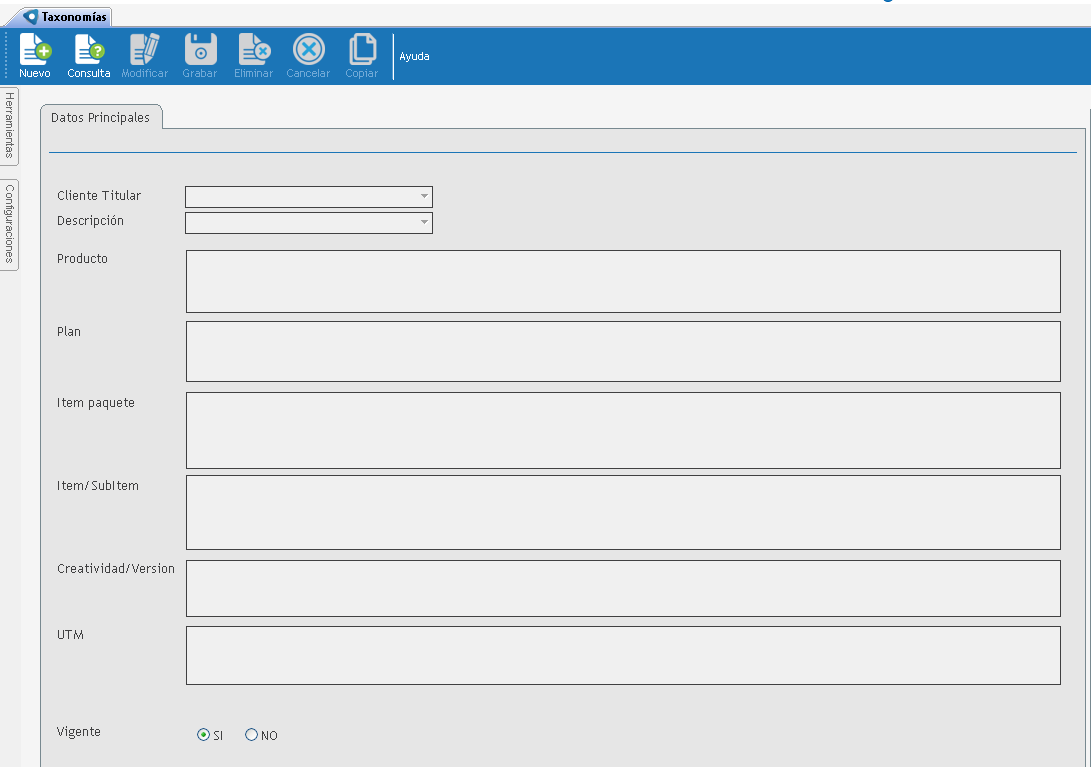
Importante: Antes de avanzar con el paso 3, es necesario haber configurado y enviado la taxonomía a Google y Meta. Asimismo, deberá transcurrir el período hasta la emisión de la próxima factura, la cual deberá incluir dicho detalle para que el sistema pueda identificar y asociar correctamente la información.
3. Paso 1: Importación automática de facturas en Liveranto
El primer paso consiste en importar las facturas de Google y Meta mediante el proceso habitual de importación automática de Liveranto.
Durante este proceso, el sistema:
Identifica el comprobante recibido.
Lee la información de sus líneas.
Extrae, mediante Machine Learning, los datos disponibles de cada línea:
Número de orden de taxonomía.
Descripción.
Año.
Mes.
Importe.
Registra la información del comprobante y su detalle.
Sincroniza la información hacia Advertmind.
En el caso de Google, debe encontrarse disponible el documento de detalle de transacciones correspondiente a la factura dentro del directorio configurado para la importación automática.
Resultado esperado: la factura queda importada en Liveranto y sus datos se sincronizan con Advertmind para continuar con el proceso de conciliación.
4. Paso 2: Consultar los comprobantes recibidos en Advertmind
Una vez realizada la importación automática, los comprobantes estarán disponibles en Advertmind.
Es importante tener en cuenta que, inicialmente, las facturas se visualizarán en la opción Validación de Comprobantes Recibidos como comprobantes de origen manual y sin órdenes de publicidad asociadas.
Esto es correcto y forma parte del funcionamiento previsto: antes de visualizar la asociación definitiva, es necesario realizar el proceso de conciliación.
Para realizar esta tarea, se deberá ingresar a la nueva opción: Conciliación de Comprobantes Recibidos
Esta pantalla permite consultar las facturas importadas, visualizar el detalle de sus líneas y verificar qué órdenes pudieron identificarse.
4.1. Aplicación de filtros
Al ingresar al reporte, se podrán utilizar los siguientes filtros:
Facturación Asociada:
Sí: muestra los comprobantes que ya fueron asociados.
No: muestra los comprobantes pendientes de asociación.
Todos: muestra todos los comprobantes.
Fechas: permite delimitar el período a consultar.
Proveedor: permite filtrar por Google o Meta.
Moneda: permite filtrar según la moneda del comprobante.
El filtro de fechas propone por defecto el mes anterior al mes en curso, tanto para la fecha del comprobante como para la fecha de carga. Los valores pueden modificarse manualmente.
Una vez seleccionados los filtros, presionar Iniciar para visualizar los resultados.
4.2. Interpretación de la información
El reporte muestra el detalle de los comprobantes y sus líneas, incluyendo, entre otros, los siguientes datos:
Proveedor.
Fecha y número de comprobante.
Número de línea.
Descripción.
Orden de taxonomía.
Año y mes.
Número de orden.
Ítem.
Plan.
Tipo de facturación (directa o indirecta).
Moneda.
Importe facturado.
Importe ordenado.
Diferencias.
Estado del comprobante asociado.
El sistema utiliza la orden de taxonomía para identificar automáticamente el plan y las órdenes relacionadas.
Es importante revisar especialmente las columnas Importe Facturado, Importe Ordenado, Diferencias y Comprobante Asociado.
El estado de asociación corresponde al comprobante completo: se considera asociado cuando todas sus líneas fueron vinculadas.
5. Paso 3: Identificar los comprobantes pendientes de conciliación
En el reporte se pueden presentar diferentes situaciones:
Caso A: La línea tiene orden de taxonomía y el sistema identifica el plan y la orden.
El sistema muestra la información del plan y de la orden relacionada. La asociación se encuentra identificada, pero todavía debe ejecutarse el proceso de ajuste desde el plan para que el comprobante quede efectivamente asociado.
Caso B: La línea tiene orden de taxonomía, pero existen diferencias entre el importe facturado y el ordenado.
El sistema identifica el plan y permite acceder a él para realizar el ajuste correspondiente.
Caso C: La línea no tiene orden de taxonomía.
El sistema no puede determinar automáticamente a qué ítem del plan corresponde. En este caso, será necesario realizar la asociación manual desde Planificación de Digital.
Caso D: Existe un desfasaje entre las fechas de la factura y las de las órdenes.
Puede ocurrir que el sistema identifique el plan, pero no consiga completar los datos de la orden. En ese caso, se mostrará el plan con un hipervínculo para acceder a él y revisar las órdenes del período correspondiente.
6. Paso 4: Acceder al plan para ajustar las órdenes
Una vez identificado el comprobante que se desea conciliar:
Desde el reporte Conciliación de Comprobantes Recibidos, localizar la factura.
Identificar el plan relacionado.
Hacer clic sobre el número de plan, que permitirá acceder a Planificación de Digital.
Ingresar al plan para realizar el ajuste correspondiente.
Dentro de Planificación de Digital, se deberá ingresar al submenú Órdenes y seleccionar la opción:
Ajustar Órdenes por Comprobantes
Esta opción estará disponible para los planes que tengan al menos un mes ordenado para proveedores Google o Meta y registros de comprobantes asociados a dichos proveedores.
7. Paso 5: Ejecutar el proceso de ajuste de órdenes
Al ingresar a la opción Ajustar Órdenes por Comprobantes, se abrirá una ventana con dos filtros:
Proveedor: seleccionar Google o Meta.
Año/Mes: seleccionar el período que se desea conciliar.
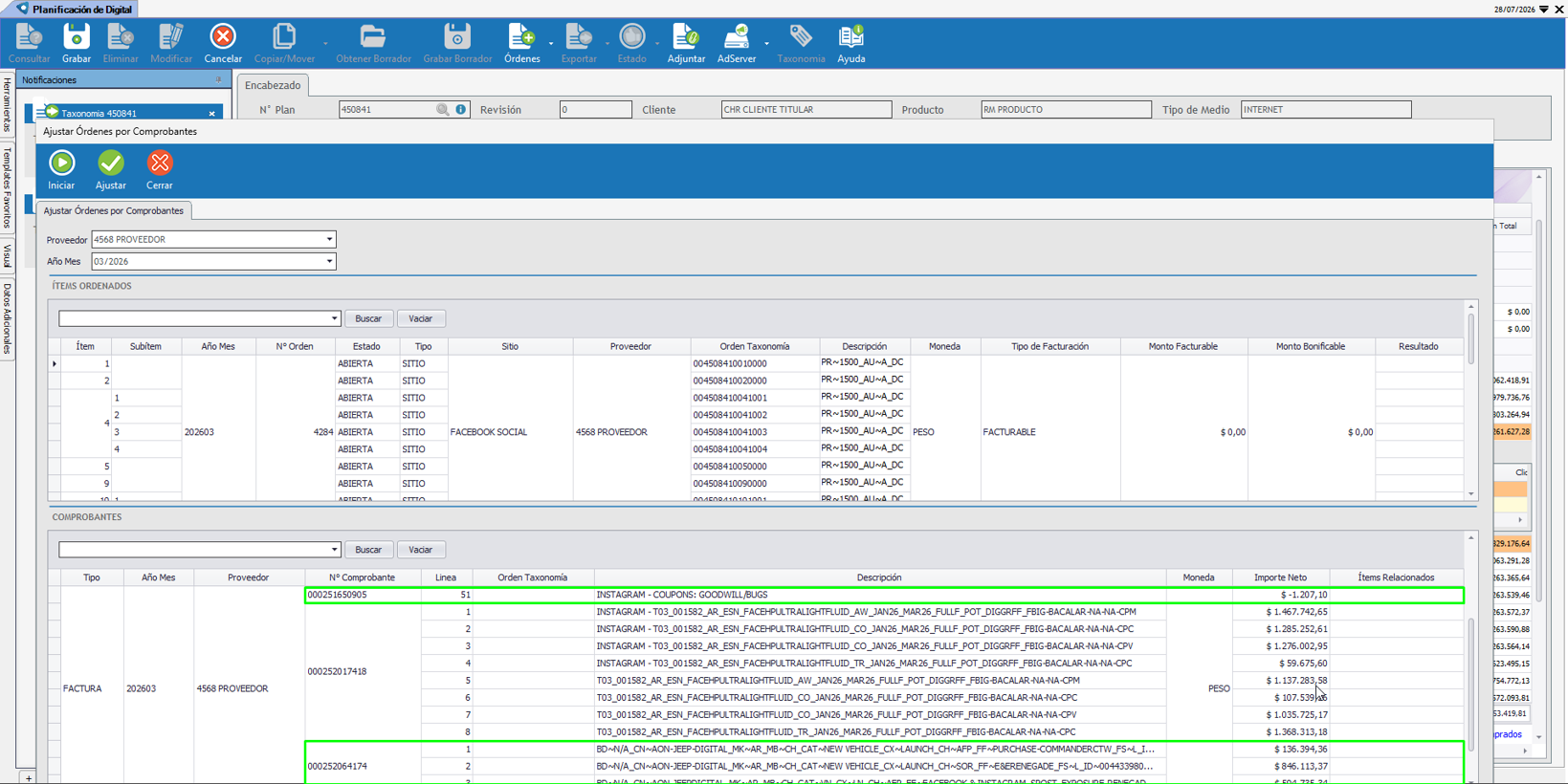
Una vez seleccionados los filtros, presionar Iniciar.
El sistema mostrará dos grillas:
7.1. Grilla superior: Ítems Ordenados
Contiene los ítems del plan correspondientes al proveedor y período seleccionados.
Se podrá consultar información como:
Ítem y subítem.
Año y mes.
Número y estado de la orden.
Proveedor.
Orden de taxonomía.
Descripción.
Moneda.
Tipo de facturación.
Monto facturable.
Monto bonificable.
7.2. Grilla inferior: Comprobantes
Contiene las líneas de las facturas recibidas que corresponden al plan seleccionado o aquellas que no pudieron identificarse mediante una orden de taxonomía.
Se podrá consultar:
Tipo y número de comprobante.
Línea.
Año y mes.
Proveedor.
Orden de taxonomía.
Descripción.
Moneda.
Importe neto.
Ítems relacionados.
7.3. Asociación automática
Al presionar Iniciar, el sistema relacionará automáticamente los ítems del plan con las líneas de los comprobantes que tengan el mismo número de orden de taxonomía.
Las relaciones realizadas automáticamente no podrán modificarse desde esta ventana.
En estos casos, el sistema mostrará un indicador informando que los ítems fueron relacionados automáticamente mediante la orden de taxonomía.
7.4. Asociación manual
Cuando una línea del comprobante no tenga orden de taxonomía y, por lo tanto, no pueda asociarse automáticamente, el sistema mostrará un indicador de advertencia.
El usuario deberá:
Identificar a qué ítem o ítems del plan corresponde la línea del comprobante.
Utilizar el desplegable de la columna Ítems Relacionados.
Seleccionar manualmente los ítems correspondientes.
Verificar que la relación realizada sea correcta antes de continuar.
El sistema permitirá seleccionar únicamente ítems pendientes de ajustar y que tengan la misma moneda que la línea del comprobante.
En las líneas con importes positivos, no se permitirá seleccionar ítems que ya estén relacionados con otra línea de comprobante.
Las líneas con importes negativos, correspondientes habitualmente a descuentos, constituyen una excepción: podrán relacionarse con ítems que ya estén asociados a otras líneas.
8. Paso 6: Confirmar y aplicar los ajustes
Una vez revisadas las relaciones automáticas y completadas las asociaciones manuales, presionar Aceptar.
El sistema solicitará una confirmación antes de ejecutar los ajustes.
Al confirmar, se realizarán automáticamente las siguientes acciones:
Abrir la orden, en caso de que se encuentre cerrada.
Validar que no existan bloqueos que impidan abrirla o modificar sus tarifas.
Modificar el tipo de cálculo de los ítems a costo fijo.
Tomar el importe de la línea del comprobante relacionada.
Aplicar dicho importe como monto facturable para pauta y orden.
Cerrar nuevamente la orden.
El sistema informará el resultado de la operación en la columna Resultado de la grilla de ítems ordenados.
Si el ajuste se realizó correctamente, se mostrará un indicador de resultado satisfactorio junto con el número de comprobante aplicado.
Si no fue posible realizarlo, se mostrará un indicador de error con el motivo del bloqueo.
También se validará que la aplicación de descuentos no genere un saldo negativo en el ítem de planificación.
Una vez aplicadas correctamente las líneas, estas dejarán de estar disponibles para un nuevo ajuste mientras las órdenes permanezcan cerradas.
9. Paso 7: Verificar la conciliación
Una vez finalizado el ajuste, regresar a la pantalla Conciliación de Comprobantes Recibidos y volver a ejecutar la consulta.
El comprobante deberá reflejar las asociaciones realizadas.
Verificar que:
Las líneas estén correctamente relacionadas con los ítems del plan.
Los importes facturados y ordenados reflejen los ajustes realizados.
El total de las diferencias sea el esperado.
La columna Comprobante Asociado indique Sí.
Es importante recordar que, para que la asociación de las órdenes se visualice en la pantalla Validación de Comprobantes Recibidos, es necesario ejecutar el proceso Ajustar Órdenes por Comprobantes desde Planificación de Digital, incluso cuando inicialmente no existan diferencias entre los importes.
10. Paso 8: Validar y contabilizar el comprobante
Una vez realizada la conciliación, ingresar a la opción habitual Validación de Comprobantes Recibidos.
Allí se podrá consultar el comprobante con sus órdenes de publicidad vinculadas.
El usuario podrá continuar con el circuito habitual de revisión, aprobación y contabilización del comprobante.
La aprobación y contabilización deberán realizarse siguiendo los controles habituales de la agencia.
11. Consideraciones importantes y situaciones especiales
A continuación, se detallan algunos puntos que deben tenerse presentes al utilizar la funcionalidad.
1. Las facturas no quedan asociadas automáticamente al importarse.
La importación automática identifica y sincroniza la información de las facturas, pero es necesario ejecutar el proceso de ajuste desde el plan para completar la asociación.
2. La asociación automática depende de la orden de taxonomía.
Actualmente, el identificador utilizado para relacionar las líneas de las facturas con los ítems de planificación es el número de orden de taxonomía.
Si se necesita utilizar otro identificador, deberá evaluarse mediante un análisis funcional y técnico, pudiendo requerir un desarrollo adicional.
3. Líneas sin orden de taxonomía.
Cuando una línea no tenga una orden de taxonomía, será necesario identificar manualmente el ítem al que corresponde y realizar la asociación desde Planificación de Digital.
4. Descuentos.
Los importes negativos pueden corresponder a descuentos o ajustes aplicados por el proveedor. Estos deberán relacionarse con los ítems correspondientes para que el importe final de la orden refleje correctamente la facturación.
El sistema controla que el descuento no genere un saldo negativo en el ítem.
5. Diferencias entre los períodos de facturación y planificación.
Si la fecha del comprobante no coincide con el período de las órdenes, puede ocurrir que se identifique el plan, pero no la orden. En estos casos, se deberá ingresar al plan y revisar el período correcto para realizar el ajuste.
6. Bloqueos de órdenes.
El proceso respeta los bloqueos existentes en Advertmind. Si una orden no puede abrirse o modificarse, el ajuste no podrá completarse y el sistema informará el motivo.
7. Facturación parcial de órdenes.
Si una factura incluye solamente algunos ítems de una orden, el reporte de conciliación permitirá visualizar las diferencias a nivel de línea. Sin embargo, en Validación de Comprobantes Recibidos la comparación se realiza sobre el total de la orden y no sobre cada ítem individual.
Por este motivo, pueden visualizarse diferencias en la validación aun cuando la conciliación de las líneas se haya realizado correctamente.
8. Facturas con líneas correspondientes a distintos planes.
La funcionalidad contempla la identificación de los planes a partir de las taxonomías y permite trabajar con las líneas que correspondan al plan seleccionado. Las líneas sin taxonomía requerirán intervención manual.
9. Facturas sin órdenes de taxonomía en ninguna de sus líneas.
En estos casos, cuando corresponda, se podrá informar manualmente un único Cliente Titular desde el reporte de conciliación. Esta posibilidad está prevista únicamente para facturas que no tengan ninguna línea con orden de taxonomía.
10. Permisos de acceso.
Para consultar el reporte Conciliación de Comprobantes Recibidos, el usuario deberá contar con los permisos correspondientes. Estos permisos son independientes de los de Validación de Comprobantes Recibidos.
Además:
Para consultar un plan, se requiere permiso de visualización de Planificación de Digital.
Para realizar los ajustes, se requiere permiso de modificación de Planificación de Digital.
La visualización de comprobantes puede estar condicionada por los grupos de atención del usuario y la configuración especial Límite Acceso Productos de la agencia.
12. Resumen del circuito operativo
El proceso completo puede resumirse de la siguiente manera:
Importar automáticamente la factura de Google o Meta en Liveranto.
Verificar que el comprobante y su información se hayan sincronizado con Advertmind.
Ingresar a Conciliación de Comprobantes Recibidos.
Buscar y revisar las facturas pendientes de asociación.
Acceder al plan correspondiente.
Ingresar a Órdenes / Ajustar Órdenes por Comprobantes.
Seleccionar proveedor y período.
Revisar las asociaciones automáticas y completar manualmente las que correspondan.
Confirmar la operación y verificar el resultado de los ajustes.
Volver al reporte de conciliación y verificar que el comprobante figure como asociado.
Ingresar a Validación de Comprobantes Recibidos para continuar con la aprobación y contabilización habitual.
Resultado final: las órdenes de publicidad quedan ajustadas según los importes facturados por Google y Meta, y los comprobantes quedan vinculados a sus respectivas órdenes en Advertmind.